harnessPRO
Editor visual para diseñar mazos de cables (wire harnesses) de principio a fin: esquemático, layout físico, lista de materiales y planos de fabricación — en el navegador, con tu cuenta guardando todo para que lo tengas en cualquier dispositivo.
Este manual documenta todas las funciones: cada vista, cada menú, cada opción de configuración y cada tipo de parte, con ejemplos y pasos. Úsalo como referencia o síguelo de principio a fin con el tutorial completo.
Tu cuenta
Todo se guarda en tu cuenta y te sigue a cualquier dispositivo. Sin conexión sigues editando.
4 vistas sincronizadas
Schematic, Layout, Parts y Connections comparten el mismo modelo en tiempo real.
Interoperable
Importa y exporta JSON v0.8 compatible con harness.design.
Planos de producción
PDF con cajetín, tablas por conector, cut list, netlist y etiquetas.
EmpezarPrimeros pasos
El flujo típico son cuatro fases, una por vista. El modelo es único: cambiar algo en una vista se refleja al instante en las demás.
Crea o carga un harness
☰ → New harness (vacío) o Load demo harness (ejemplo).Dibuja el esquema
En Schematic: clic derecho en el lienzo para añadir componentes, arrastra entre pines para conectar.Dispón el mazo
En Layout: coloca los componentes; el mazo troncal se rutea solo, añade branch points donde se bifurque.Asigna partes
En Parts: crea o asigna referencias; el BOM se genera automáticamente.Valida y exporta
Revisa Connections, resuelve avisos y exporta el plano de producción.
EmpezarLa interfaz
La barra superior contiene, de izquierda a derecha:
| Elemento | Función |
|---|---|
| ☰ Menú principal | Archivo, biblioteca, ajustes y exportación (ver abajo). |
| Nombre del harness | Editable; identifica el mazo y aparece en los exports. |
| Buscador | Filtra en vivo por señal, designador o nombre; resalta las coincidencias y sus conductores, atenuando el resto. |
| Selector de vista | Schematic · Layout · Parts · Connections, con color por modo. |
| Vista dividida | Abre varias vistas a la vez; la selección se propaga entre ellas. |
Paneles del lienzo
- Panel de selección (arriba dcha): al seleccionar un componente muestra nombre, ID, tipo, nº de wires, gauge total y la lista de conexiones; permite cambiar el nº de cavidades.
- Panel de avisos (arriba izq): con «Show warnings» activo, lista los problemas de validación.
- Barra de herramientas (abajo dcha): toggles de visualización (ver abajo).
EmpezarMenú principal ☰
Reúne todo lo relativo al archivo, la organización y la exportación.
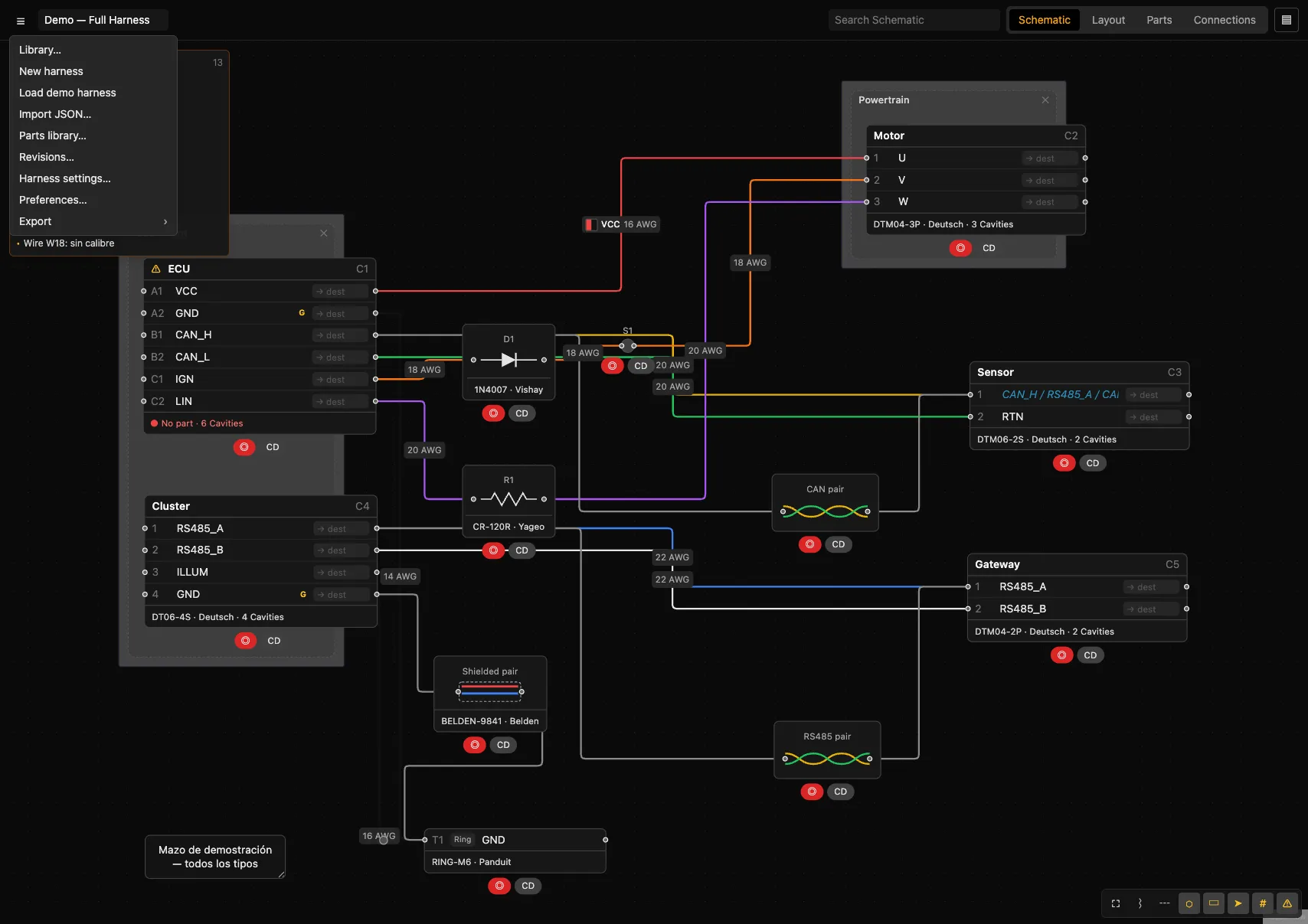
| Opción | Qué hace |
|---|---|
| Library… | Abre la biblioteca de mazos (proyectos y documentos). Ver Biblioteca. |
| New harness | Crea un mazo vacío (pide confirmación; se pierde el actual si no está guardado). |
| Load demo harness | Carga el mazo de demostración completo. |
| Import JSON… | Abre un fichero JSON. Detecta si es formato v0.8 de harness.design y lo convierte, o carga el formato interno. |
| Parts library… | Abre la biblioteca de partes compartida. Ver Parts Library. |
| Revisions… | Historial de instantáneas del mazo. Ver Revisiones. |
| Harness settings… | Ajustes del mazo: unidades, formboard, read-only. Ver Harness settings. |
| Preferences… | Ajustes de la app: tema, entrada, rendimiento. Ver Preferences. |
| Export › | Submenú de exportación (Excel, CSV/JSON, PDF). Ver Exportar. |
EmpezarBarra de herramientas del lienzo
Presente en Schematic y Layout (abajo dcha). Por defecto están activas las cinco de la derecha. Cada toggle tiene su atajo de teclado.
| Icono | Nombre | Atajo | Qué hace |
|---|---|---|---|
| ⛶ | Fit to view | F | Encuadra todo el diseño (o centra la selección). |
| ⌇ | Highlight nets | N | Al seleccionar, resalta la red eléctrica completa en vez de la conexión directa. |
| ┄ | Dash undefined routes | U | Marca en discontinuo conductores sin ruta/calibre definido (en Layout: «Dash empty bundles»). |
| ⬡ | Show parts | P | Muestra la parte asignada en el pie de cada componente. |
| ▭ | Show coverings | C | Muestra los recubrimientos aplicados. |
| ➤ | Show destinations | D | Añade un campo de destino junto a cada cavidad para crear conexiones rápido. |
| # | Show component IDs | I | Muestra el designador (C1, R1…) de cada componente. |
| ⚠ | Show warnings | W | Activa el panel de avisos de validación y los badges ⚠. |
DiseñoVista Schematic
La representación eléctrica del mazo: componentes con sus pines/cavidades y los conductores que los unen.
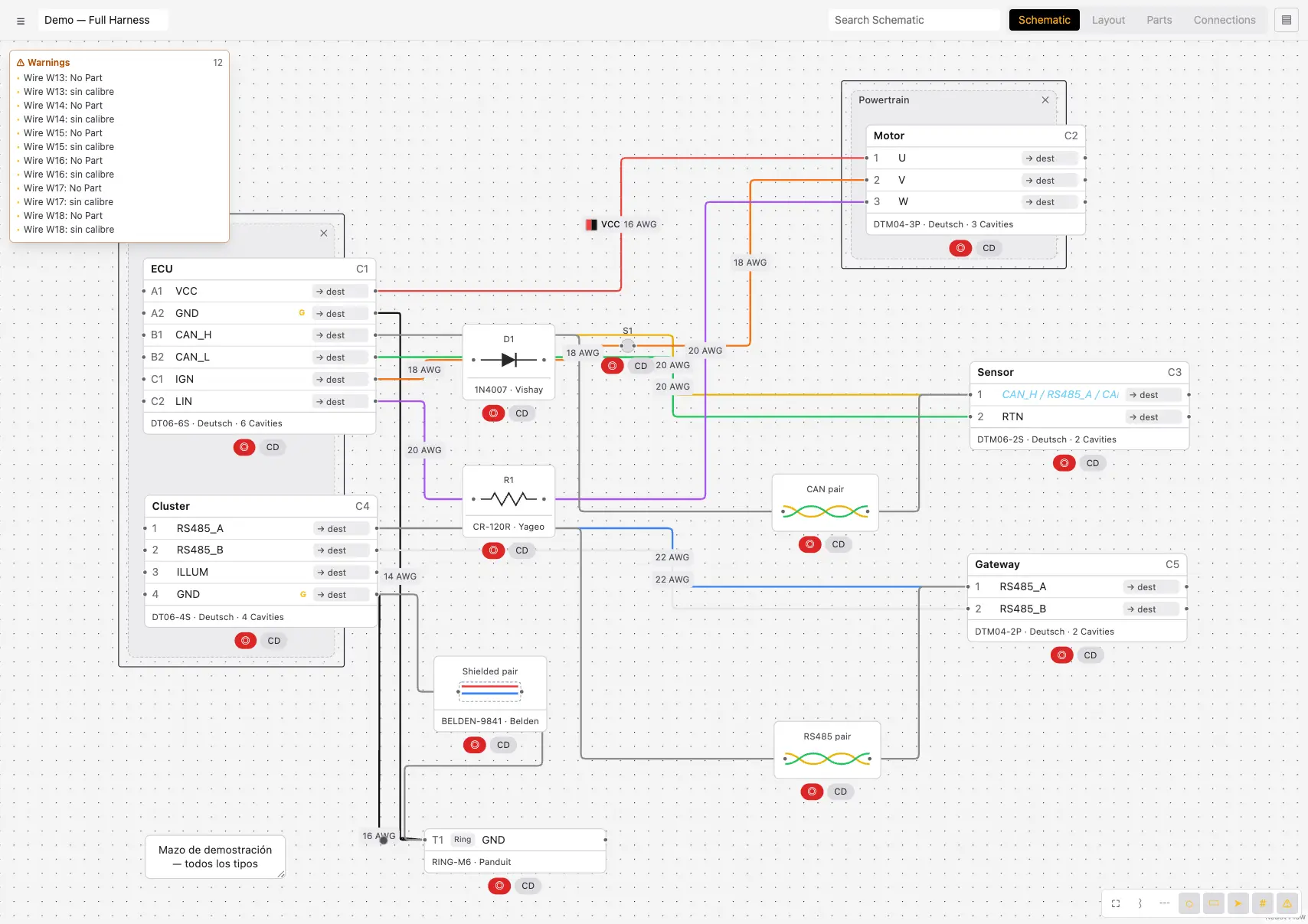
Operaciones básicas
- Añadir componente: clic derecho en el lienzo → elegir tipo.
- Conectar: arrastra desde el conector (círculo) de un pin al de otro.
- Mover: arrastra el componente (transición fluida).
- Seleccionar varios: caja de selección o Shift+clic.
- Renombrar componente: doble clic en el nombre de la cabecera.
- Editar señal: doble clic en el nombre de la cavidad.
- Dar forma a un cable: arrastra el propio conductor (crea un layout point). Un clic simple solo lo selecciona.
- Borrar: selecciona y pulsa Supr.
Pills rápidas de cada componente
Bajo cada componente hay dos accesos directos: ◎ (rojo) abre Assign Part, y CD añade/quita un covering rápido (Braided sleeve).
SchematicCrear componentes
Clic derecho en el lienzo abre el menú de creación:
El componente aparece en la posición del clic con un designador automático (C1, T1, S1, D1, R1, X1, TW1, N1). Cada tipo se detalla en las secciones siguientes.
ComponentesConnector
Interfaz enchufable con cavidades. Es el componente central del mazo. Su menú contextual (clic derecho sobre el nodo):
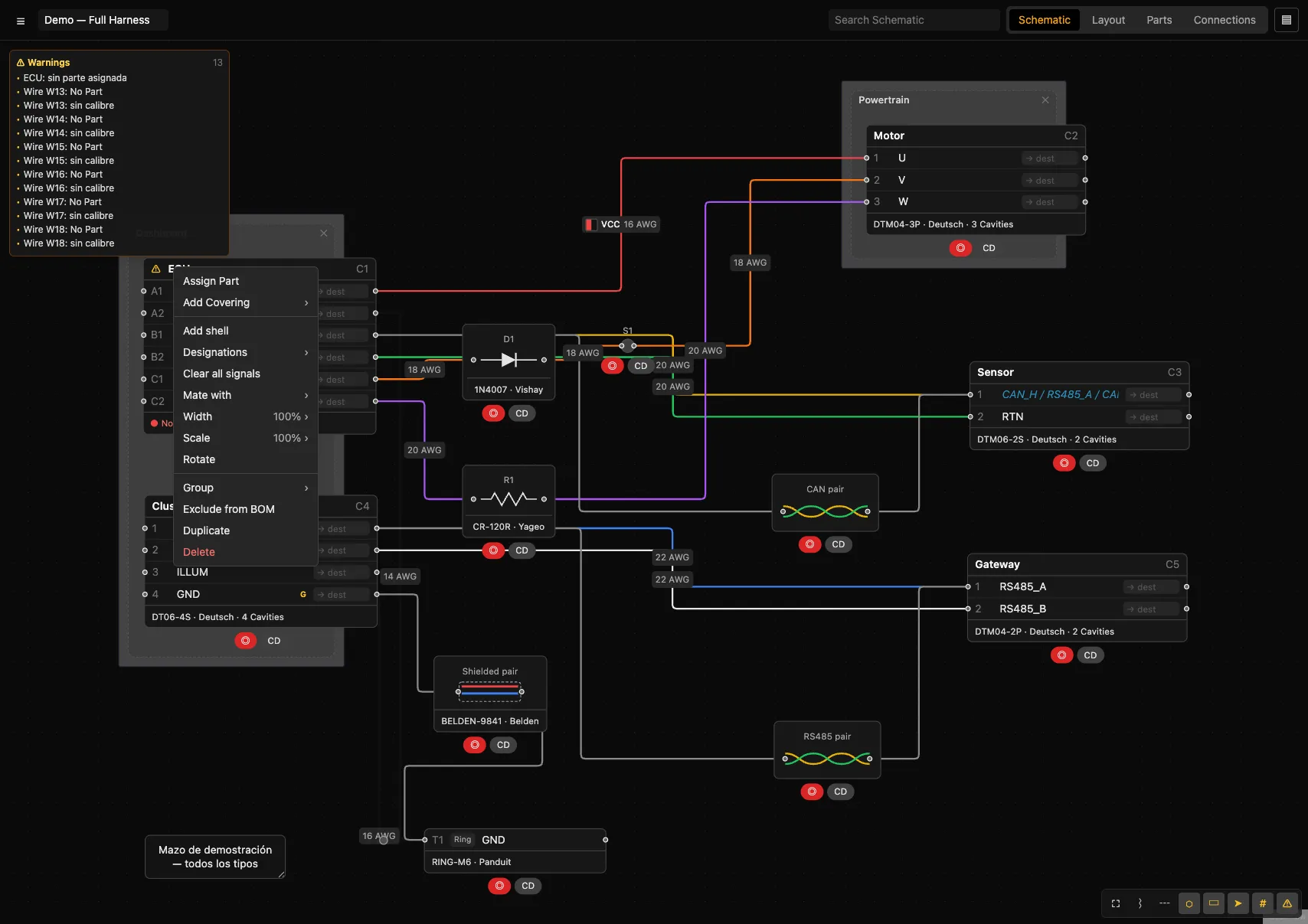
| Opción | Detalle |
|---|---|
| Assign Part | Abre el diálogo para buscar/crear y asignar un connector part. |
| Add Covering › | None · Braided sleeve · Convoluted loom · Tape · Heatshrink. |
| Add/Remove shell | Añade o quita la fila «Shell» (permite conectar un wire directamente al housing, p. ej. masa de coaxial). |
| Designations › | Numbers (1,2,3) · Alphabetical (A,B,C) · Grid (A1,A2,B1 — pide nº de columnas) · Custom (etiqueta libre por cavidad). |
| Clear all signals | Vacía la señal de todas las cavidades (vuelven a «Signal»). |
| Apply configuration | (Solo con part asignado) Aplica los contacts de la configuración por defecto del connector part a las cavidades. |
| Mate with › | Lista de conectores/terminales a los que acoplar; abajo, «Unmate» de los ya acoplados. |
| Width › | 50% · 75% · 100% · 125% · 150% (ancho del nodo). |
| Scale › | 50% · 75% · 100% · 125% · 150% · 200%. |
| Rotate | Gira 90°. |
| Group › | + New group · grupos existentes · Ungroup (ver Group). |
| Exclude from BOM | Excluye el componente de la lista de materiales. |
| Duplicate | Crea una copia con nuevo designador. |
| Delete | Borra el componente y sus conexiones. |
Definir cavidades paso a paso
Fija el número
Selecciona el conector; en el panel de selección teclea el nº de cavidades (o usa −/+). Equivale al rango1-13de otras herramientas.Elige la designación
Menú → Designations → Numbers / Alphabetical / Grid / Custom.Ajusta cavidades concretas
Clic derecho sobre una cavidad: Move up/down, Add cavity below, Delete cavity, Set designation (Custom). Ver Menú de cavidad.Escribe las señales
Doble clic en cada cavidad para su señal.
Mates (acoplamientos)
Con Mate with declaras que dos conectores están enchufados: sus cavidades quedan mapeadas 1:1 en la misma red. La validación avisa si el nº de cavidades no coincide o si los géneros no son opuestos.
ComponentesTerminal
Terminación individual de un conductor. Menú contextual:
| Opción | Detalle |
|---|---|
| Type › | Pin · Socket · Ring · Spade · Fork · Bullet · Blade. |
| Mate with › | Acoplar a otro conector/terminal. |
| Do not propagate / Propagate | Controla si la señal del terminal se extiende por su red. |
| Make signal global / local | Señal global: misma señal global con igual nombre = misma red sin cable físico. |
| Assign Part · Width · Scale · Rotate | Como en el resto de componentes. |
ComponentesSplice · Diode · Resistor
Splice
Empalme que une dos o más conductores. Se representa como un punto. Menú: Assign Part, Add Covering, Scale. También se crea desde un conductor con Add splice.
Diode
Deja pasar corriente en un solo sentido; símbolo de diodo. Menú: Flip Direction (invierte el ánodo/cátodo), Assign Part, Width, Scale, Rotate.
Resistor
Resistencia (símbolo en zigzag). Menú: Assign Part, Width, Scale, Rotate.
ComponentesCable · Twisted wires · Note
Cable
Conjunto de conductores (cores) bajo una funda, con apantallado opcional. Menú: Add shield / Remove shield (dibuja la malla), Assign Part, Width, Scale, Rotate. También se crea desde conductores con Make cable.
Twisted wires
Par o grupo trenzado (CAN, RS485…), dibujado como hilos entrelazados. Se crea seleccionando dos o más conductores y usando Twist together. Los conductores de un par se marcan con su pareja en la columna «Twisted With» de Connections.
Note
Anotación de texto libre. Menú: Align (left/center/right), Width, Scale. Doble clic para escribir.
ComponentesGroup
Agrupa conectores relacionados (p. ej. los que van a un ECU). Aparece como un rectángulo con nombre editable detrás de sus miembros.
Crear
Selecciona varios componentes, clic derecho → Group › → + New group.Añadir a un grupo
Menú → Group › → elige un grupo existente.Deshacer
Menú → Group › → Ungroup.
La columna «Group» de Connections muestra a qué grupo pertenece cada conexión (cuando ambos extremos están en el mismo grupo).
SchematicMenú de cavidad (pin)
Clic derecho sobre una cavidad concreta de un conector:
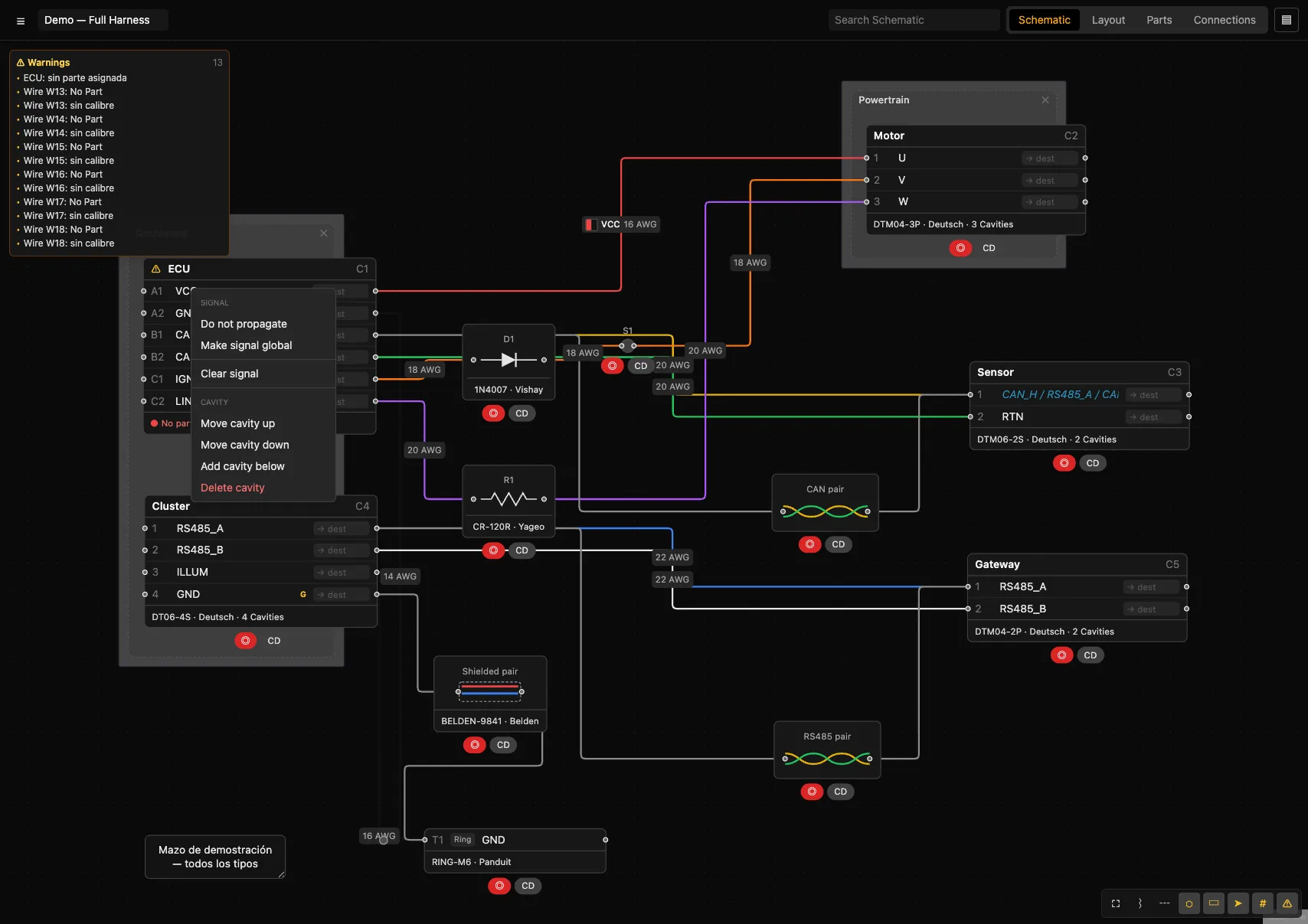
La sección «Cavity» solo aparece en conectores. «Set designation» solo con designación Custom.
DiseñoSeñales y nets
Una red (net) es el conjunto de pines conectados eléctricamente. Se calcula automáticamente de los conductores, splices y mates.
Propagación
Al escribir una señal en una cavidad, se propaga por su red: las cavidades vacías de esa red muestran la señal heredada en cursiva azul. Si conviven varias señales distintas en una red, se muestran todas (conflicto).
Opciones (clic derecho sobre la señal)
- Do not propagate — la cavidad conserva su señal pero no la extiende (marca
⊘). - Make signal global — dos señales globales con el mismo nombre = misma red sin cable físico (útil para masas). Marca G.
Resaltado y selección
- Highlight nets (N): ilumina la red completa al seleccionar.
- Select wires on net (menú del conductor): selecciona todos los conductores de la red, útil para asignar la misma parte en lote.
DiseñoConductores (wire)
Clic derecho sobre un conductor abre su menú completo:
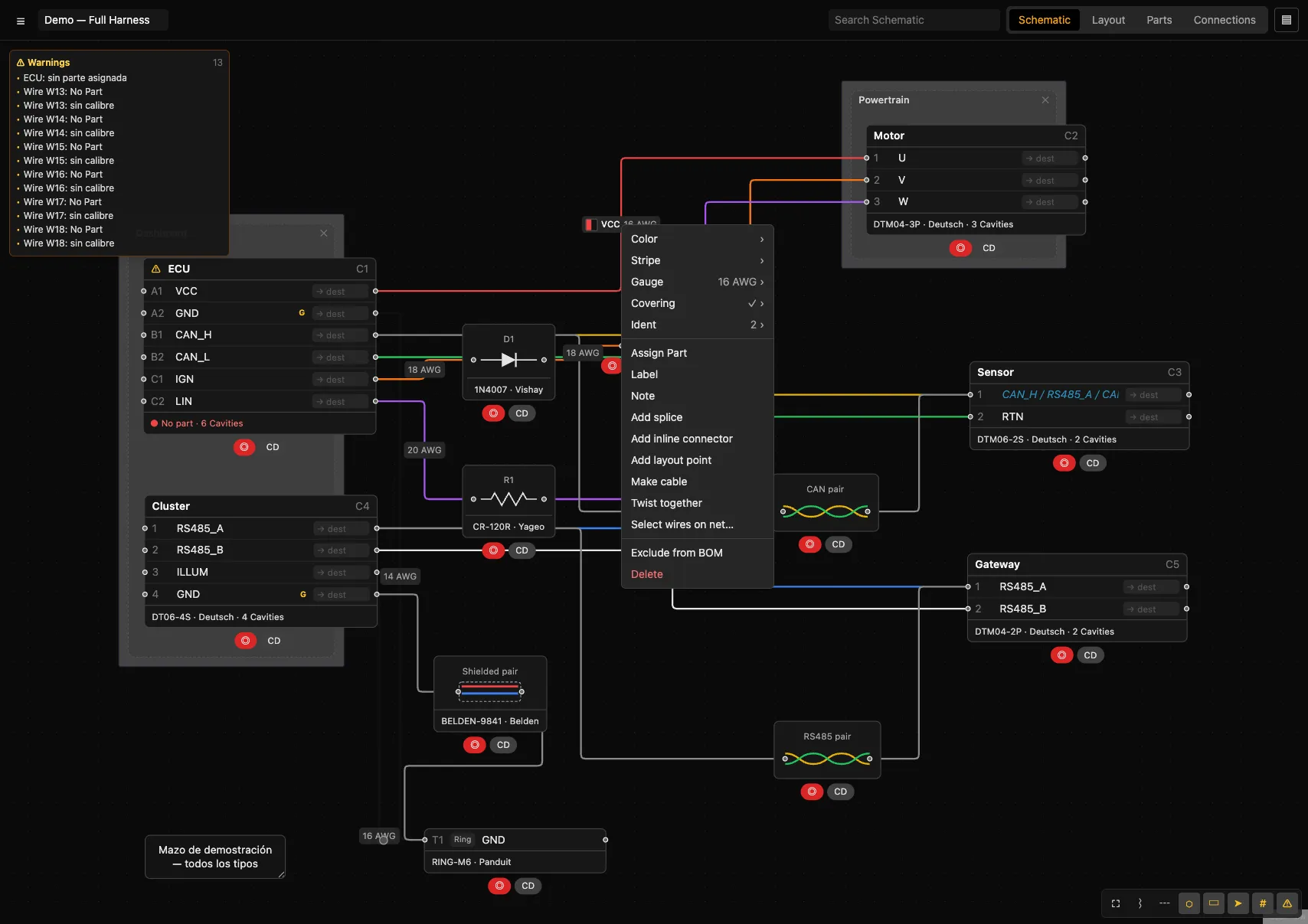
| Opción | Valores / detalle |
|---|---|
| Color / Stripe | Red, Black, Blue, Yellow, Green, White, Orange, Brown, Violet, Grey. Stripe admite «None». |
| Gauge | 22 · 20 · 18 · 16 · 14 · 12 · 10 AWG. |
| Covering | None · Braided sleeve · Convoluted loom · Tape · Heatshrink. |
| Ident | Añade bandas de color (una por color), etiqueta de texto (Label…), y «Clear idents». Se dibujan como franjas junto al conductor. |
| Assign Part | Asigna un wire part (part number, calibre, color). |
| Label / Note | Etiqueta visible del tramo / nota interna (aparece en la columna Notes). |
| Add splice | Inserta un empalme en medio, partiendo el conductor en dos. |
| Add inline connector | Inserta un conector de 2 vías en medio. |
| Add layout point | Añade un punto de forma en la posición del clic (arrastrable). |
| Make cable | Convierte la selección de conductores en un cable (un core por conductor). |
| Twist together / Untwist | Agrupa la selección como par trenzado / lo deshace. |
| Select wires on net… | Selecciona toda la red para asignar parte en lote. |
| Exclude from BOM · Delete | Excluir del BOM · borrar el conductor. |
LayoutVista Layout y mazo troncal
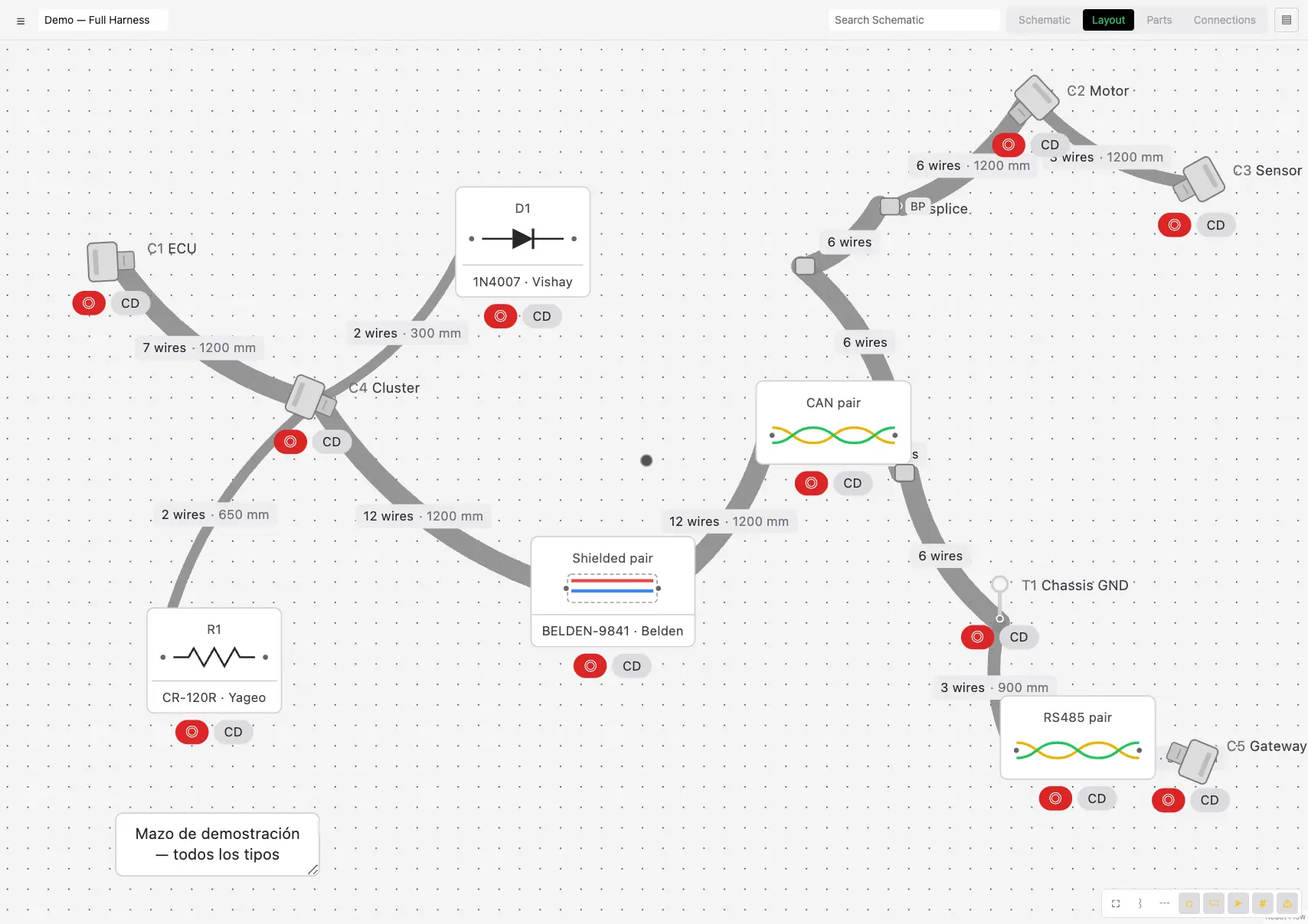
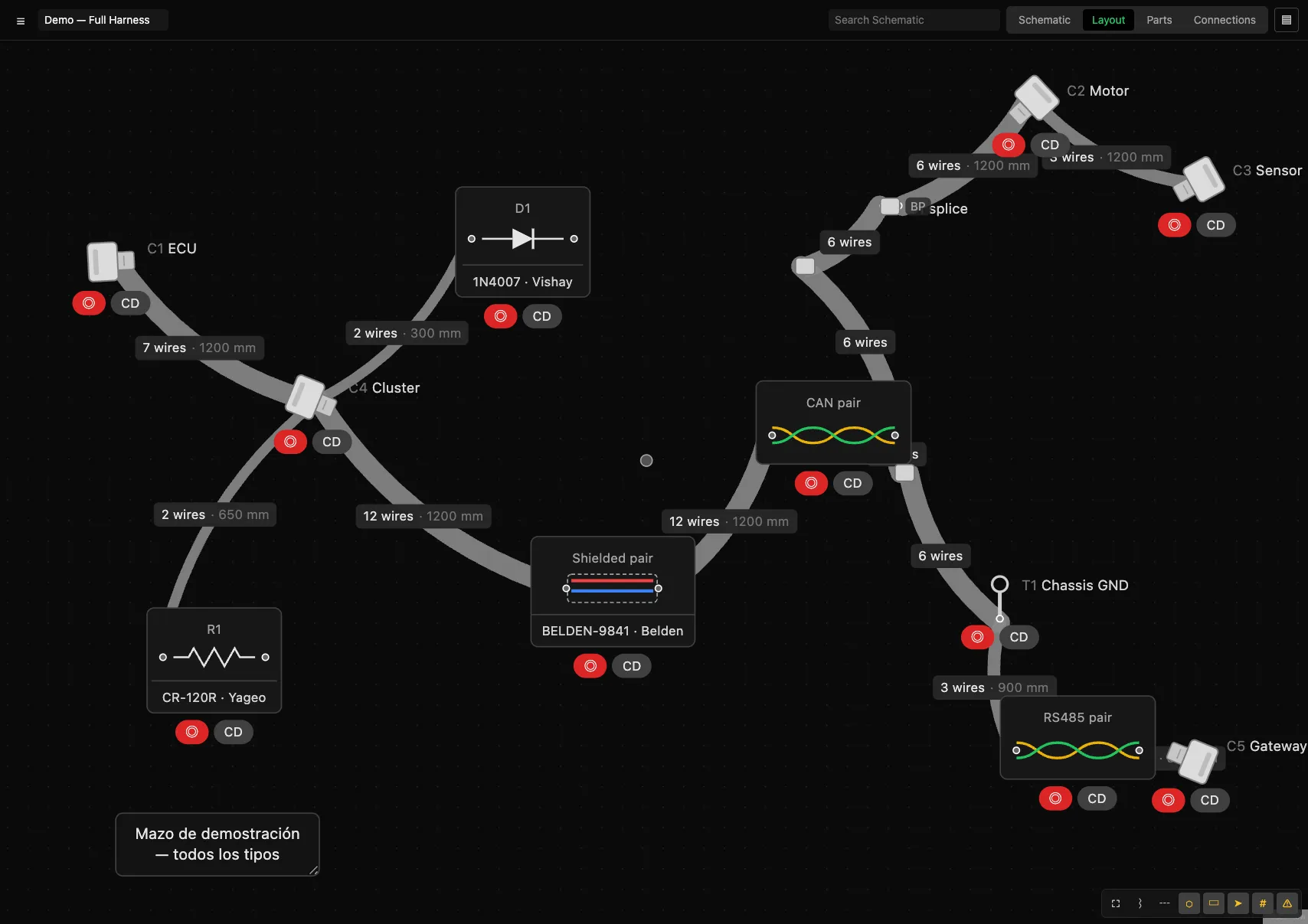
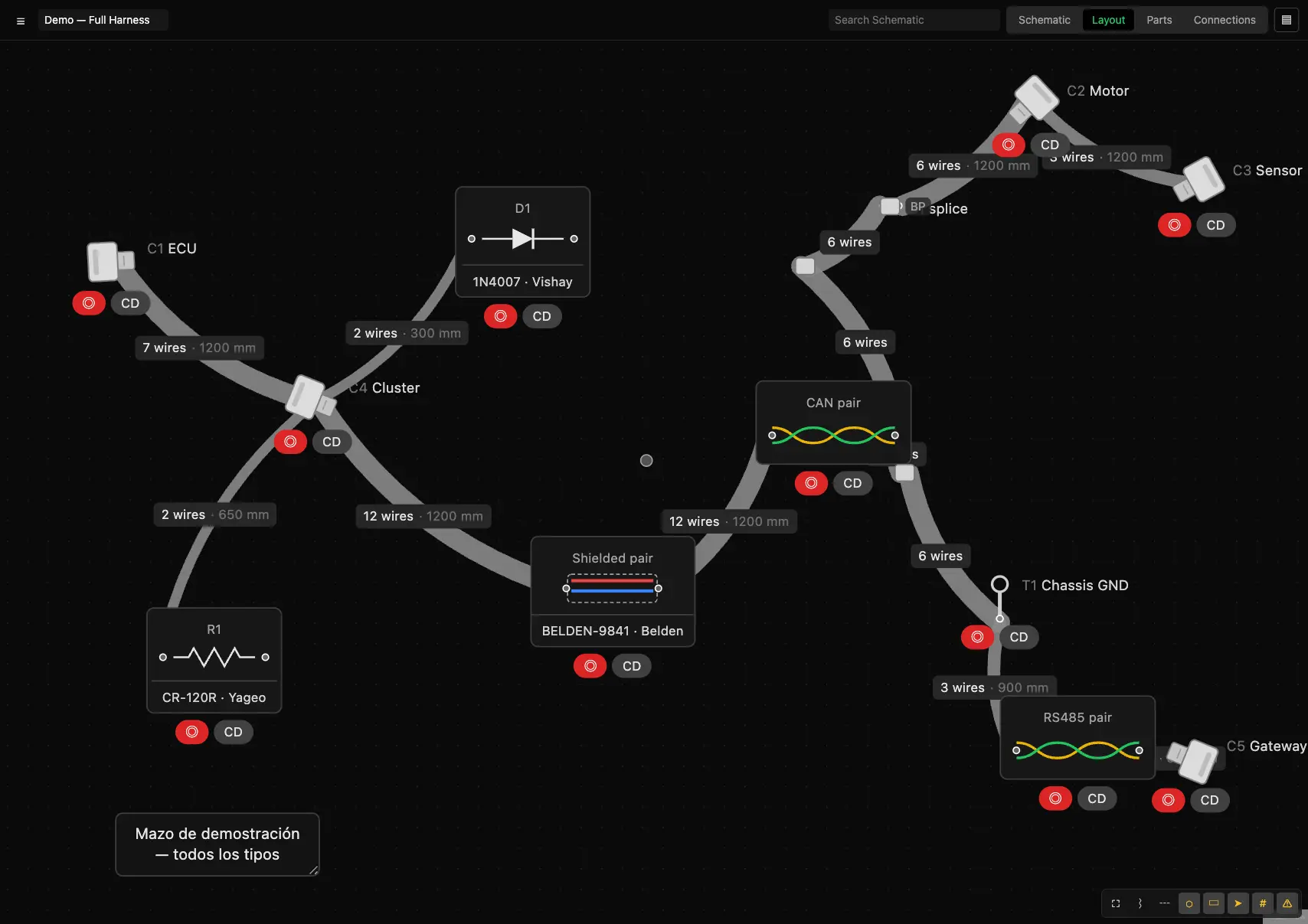
La disposición física: un único mazo que se ramifica, como en un mazo real de motorsport, no un haz de líneas por cada par de conectores.
Cómo se rutea
El trazado es tuyo: el Layout arranca mostrando sólo las piezas, sin líneas. Une los tramos arrastrando de un conector a otro (o de un conector a un boot), o seleccionando un componente y usando Unir con el mazo en el menú contextual de otro. Cada conductor recorre el trazado entre sus extremos y los segmentos del tronco acumulan hilos: el grosor es proporcional al nº de conductores y cada tramo muestra su longitud. «Quitar tramo del mazo» (menú del tramo) lo deshace.
Componentes físicos
- Conectores: housing + backshell; el mazo arranca exactamente en la boca del backshell, como en la realidad, y el símbolo se auto-orienta con el backshell hacia los cables — con varios mazos, hacia el conjunto. Rótalos a mano desde su menú si prefieres otra orientación.
- Terminales: símbolo según su tipo (anillo, horquilla…).
- Splices/diodos/resistencias: símbolo, colocables a lo largo del mazo.
Arrastra los componentes para reposicionarlos; sus posiciones de Layout son independientes de las del Schematic.
LayoutBranch points y boots
Añadir
Clic derecho en zona vacía del Layout → se crea un branch point que se inserta en el segmento del mazo más cercano y desvía el tronco por él.Mover
Arrástralo; el mazo se recalcula al soltar.Boot / borrar
Clic derecho sobre el branch point → Boot (elige el tipo: recto, codo, Y, T, tri o quad, y su giro) o Delete. Supr también lo borra.
Los mazos se rutean en ortogonal por defecto (tramos horizontales y verticales con codos redondeados); con layout points el trazado es libre. Un branch point con boot muestra el manguito moldeado: un brazo por cada boca con mazo —nunca brazos vacíos de más—. El tipo (recto, codo, Y, T, tri, quad) y el giro se eligen con el botón derecho.
LayoutMenú del bundle
Clic derecho sobre un segmento del mazo. Aplica a todos los conductores del segmento.
Para fijar la longitud del segmento, edita el campo de longitud del bundle (también se refleja en el cut list). «Make orthogonal» convierte el tramo en trazado en ángulo recto.
LayoutFormboard (escala 1:1)
Convierte el Layout en un tablero a escala física para fabricar el mazo sobre plantilla. Se activa en ☰ → Harness settings → Formboard → Use formboard for layout.
| Ajuste | Valores |
|---|---|
| Panel size | A4 · A3 · A2 · A1 |
| Orientation | Landscape · Portrait |
| Scale | Píxeles por milímetro (define la rejilla a escala real) |
| Bend radius | Radio de curva por defecto de los bundles (mm) |
Con el formboard activo, el lienzo muestra una rejilla de 10 mm a escala y puedes exportar los paneles en PDF (Exportar).
PartsVista Parts y BOM
El catálogo de referencias del mazo y la lista de materiales, generada y actualizada automáticamente.
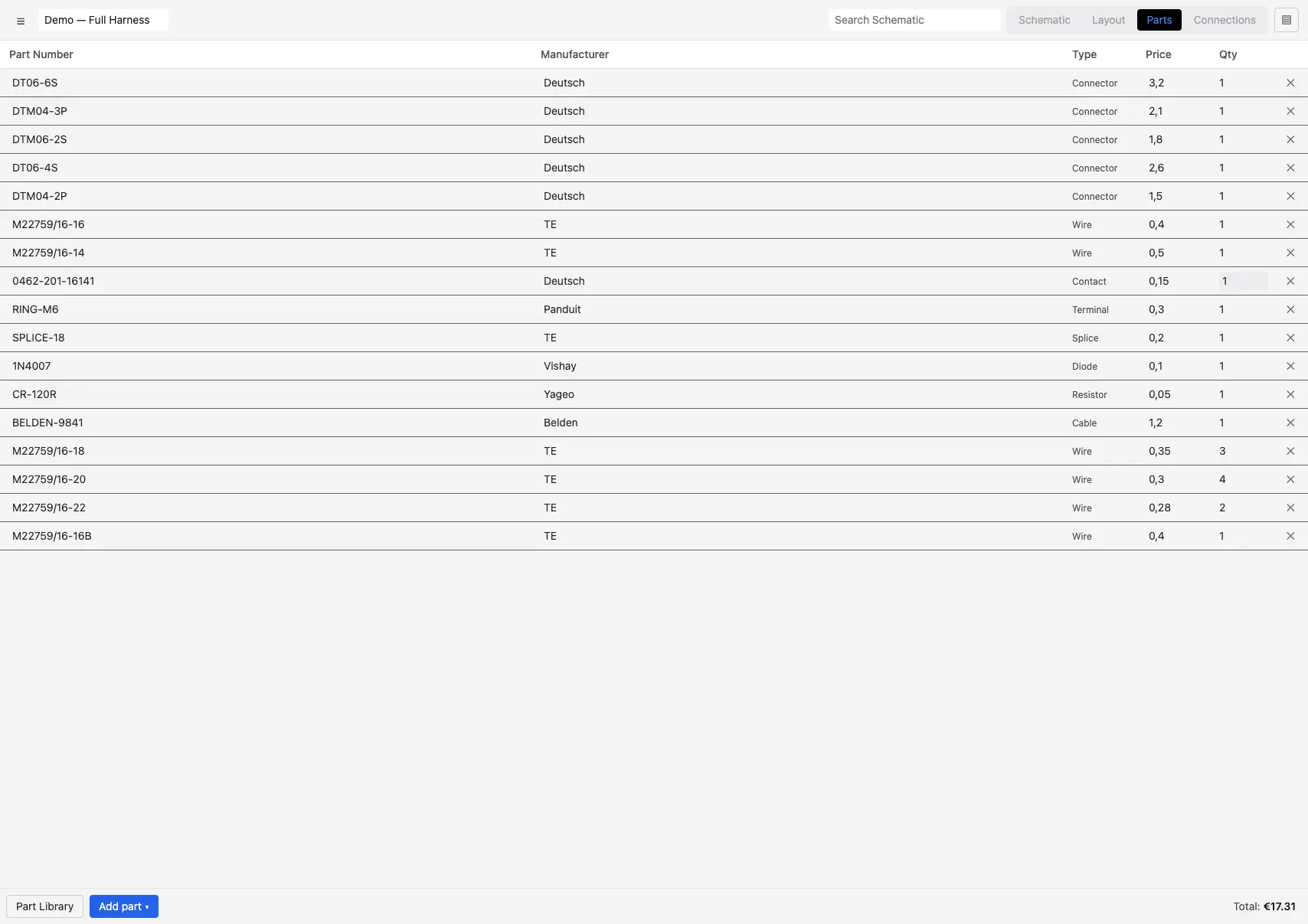
Controles
- Part Library — abre la biblioteca de partes compartida.
- Add part ▾ — crea una parte del tipo elegido (menú agrupado en Basic / Accessory / Covering / Terminal).
- Columnas: Part Number, Manufacturer, Type, Price, Qty. Doble clic en la fila abre el editor.
- Qty se calcula por uso (asignaciones); si no está asignada, es editable.
- Total — suma precio × cantidad, con la moneda del harness.
Asignar una parte
Desde el componente
Clic derecho → Assign Part. Busca por número o fabricante, o crea una nueva con «+ New part».En lote a una red
En un conductor → Select wires on net… asigna la misma parte a todos los conductores de la red.
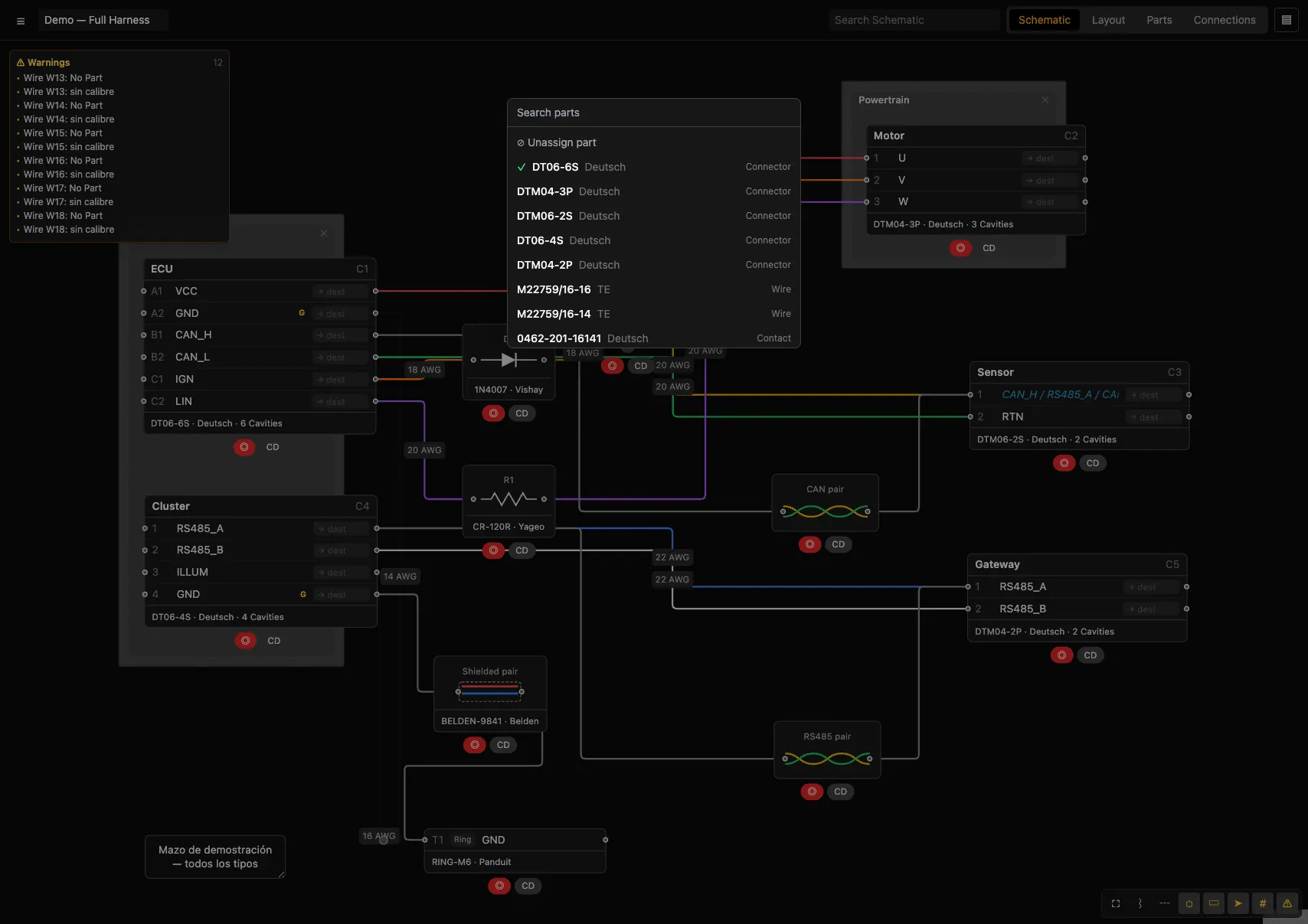
PartsEditor de parte
Doble clic sobre una parte (o «Type») abre el editor. Muestra los campos comunes y los específicos del tipo.
Campos comunes (todos los tipos)
Part number · Manufacturer · Description · URL · Price · Color.
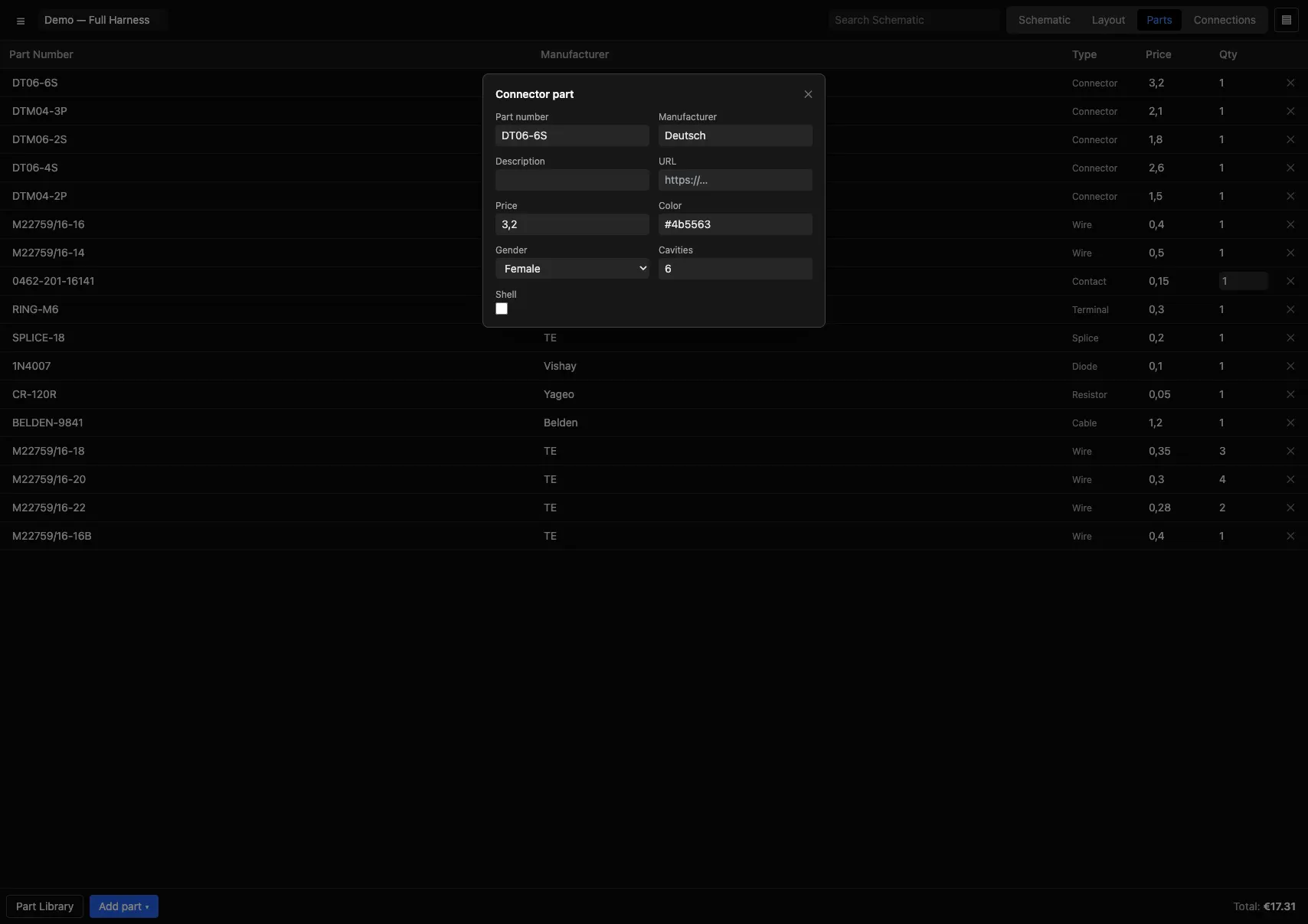
PartsTipos de parte y sus campos
harnessPRO modela los tipos de la industria, agrupados en cuatro familias. Los calibres admiten unidades AWG, mm², cmil o kcmil.
| Familia | Tipo | Campos propios |
|---|---|---|
| Basic | Wire | Gauge, Stripe color |
| Cable | Cores, Shielded, Gauge | |
| Connector | Gender (Male/Female), Cavities, Shell, Configurations | |
| Splice | Min gauge, Max gauge | |
| Diode | Voltage (V), Current (A) | |
| Resistor | Resistance (Ω), Power (W) | |
| Generic | Solo campos comunes | |
| Accessory | Contact | Type (Crimp/Solder/Other), Gender (Pin/Socket), Min/Max gauge |
| Cavity seal | Solo comunes | |
| Lock | Solo comunes | |
| Dust cover | Solo comunes | |
| Boot | Solo comunes | |
| Backshell | Solo comunes | |
| Covering | Covering | Type (Heatshrink/Corrugated tubing/Spiral wrap/Tape/Tubing/Braided sleeve/Other), Min/Max diameter, Fixed length, Length |
| Terminal | Terminal | Type (Ferrule/Ring/Spade/Male Quick Connect/Female Quick Connect/Loose), Size, Min/Max gauge |
PartsParts Library
Biblioteca de partes compartida entre todos tus mazos. Desde la vista Parts → Part Library, o ☰ → Parts library…
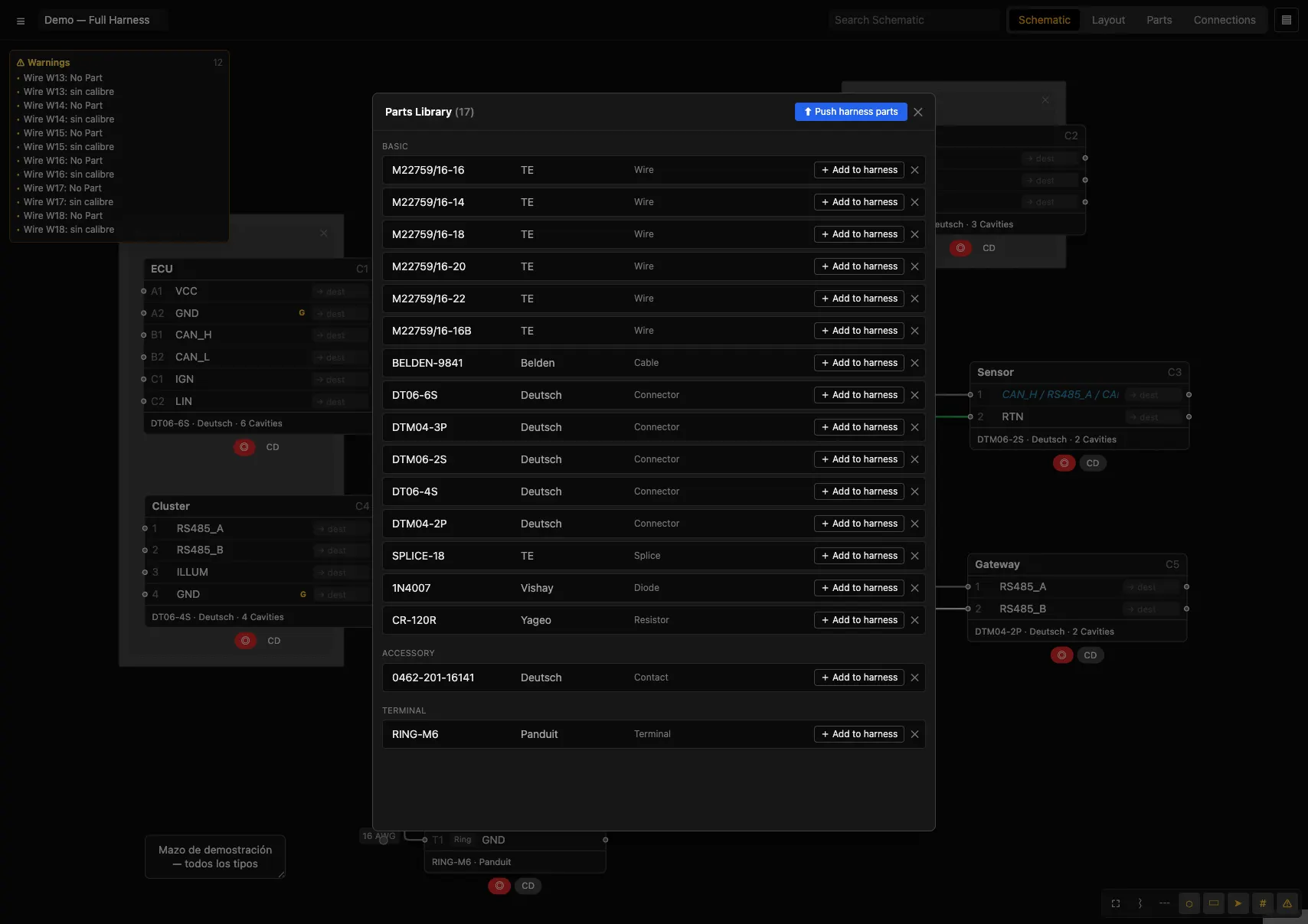
- ⬆ Push harness parts — sube las partes del mazo actual a la biblioteca (identificadas por Part Number: crea o actualiza).
- + Add to harness — trae una parte de la biblioteca a tu diseño.
- Edición inline de Part Number/Manufacturer y borrado. Las partes se agrupan por familia.
PartsConnector Configurations
Un connector part puede definir configuraciones (p. ej. «Sealed») con los accesorios por defecto: contact, lock, dust cover, boot, backshell. Al asignar el connector a un componente, Apply configuration (menú del conector) aplica esos accesorios a las cavidades.
TablasVista Connections
La tabla de cableado (wiring table): un conductor por fila. Columnas configurables desde la barra superior.
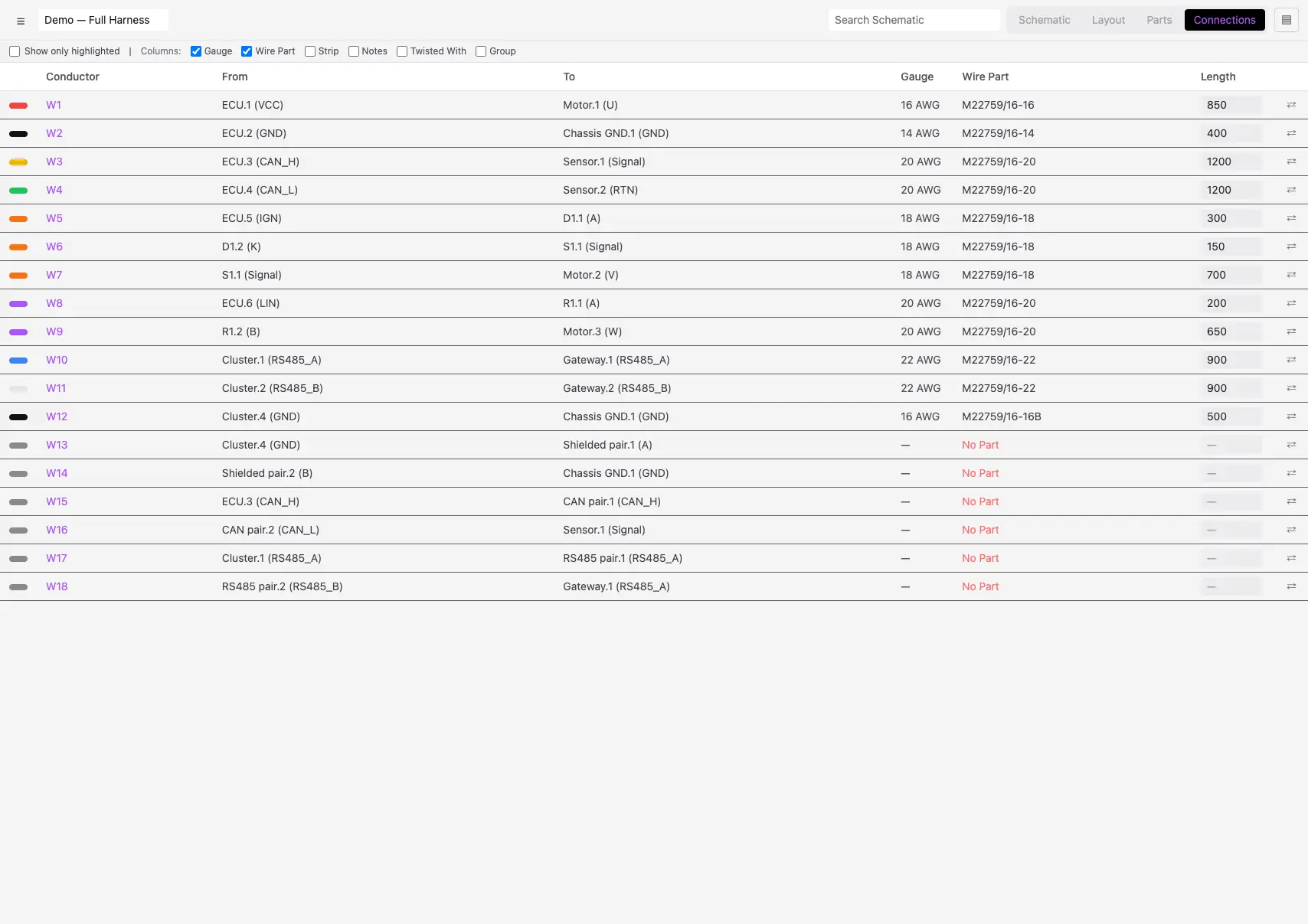
| Columna / control | Contenido |
|---|---|
| Conductor / From / To | Identificador y extremos. |
| Gauge | Calibre en AWG. |
| Wire Part | Parte asignada, o No Part. |
| Strip | Longitud de pelado (editable, para el cut list). |
| Notes | Nota del conductor (editable). |
| Twisted With | Conductores del mismo par trenzado. |
| Group | Grupo al que pertenece. |
| Length | Longitud (mm), editable. |
| ⇄ (invertir) | Intercambia From/To de la fila. |
| Show only highlighted | Filtra a las conexiones resaltadas en otras vistas. |
TablasValidación (DRC)
Con Show warnings (W) activo, harnessPRO comprueba el diseño y muestra un panel de avisos y un badge ⚠ en los componentes afectados.
| Aviso | Cuándo salta |
|---|---|
| No part (componente) | Componente sin parte (y no excluido del BOM). |
| No Part (wire) | Conductor sin wire part. |
| Sin calibre | Conductor sin gauge. |
| Not Used | Parte del catálogo sin asignar a nada. |
| Cavities mismatch | Nº de cavidades del conector ≠ su connector part. |
| Mate cavities / gender | Conectores acoplados con distinto nº de cavidades o mismo género. |
| Gauge vs contact | Calibre del conductor fuera del rango del contact de la cavidad. |
| Gauge vs part | Calibre del conductor ≠ el de su wire part. |
GestiónBiblioteca
☰ → Library…. Organiza los mazos en proyectos (carpetas) con miniatura, fecha y nombre.
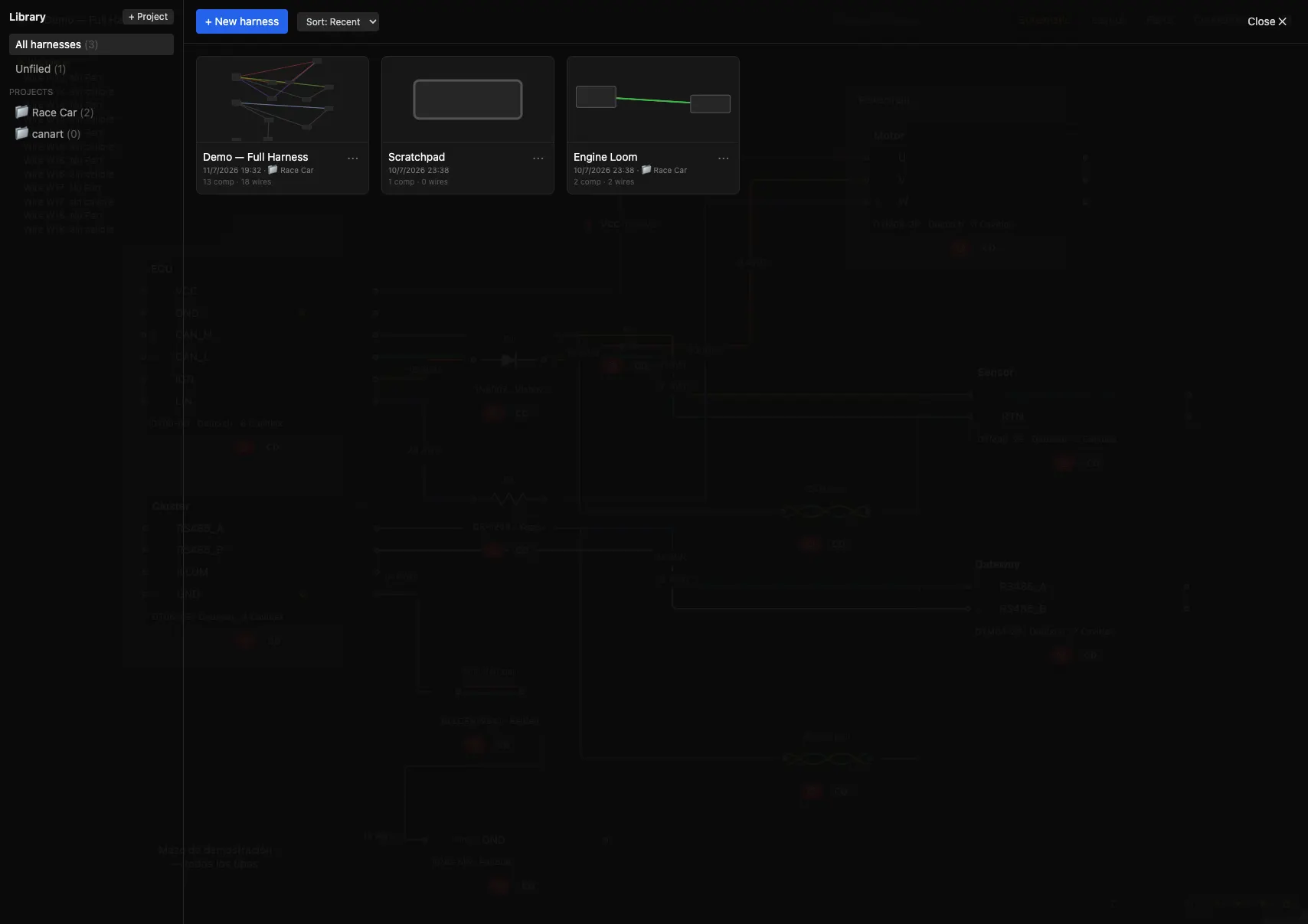
- Proyectos: «+ Project» crea una carpeta; «All harnesses» y «Unfiled» son vistas rápidas.
- Por documento (menú ⋯): abrir, renombrar, duplicar, mover a proyecto, exportar, borrar.
- El mazo activo se guarda automáticamente en su documento.
GestiónTu cuenta y la nube
harnessPRO guarda todo tu trabajo en tu cuenta —mazos, proyectos, biblioteca de parts, revisiones y preferencias—, no en el navegador. Entra con la misma cuenta desde otro ordenador o desde el móvil y verás exactamente lo mismo.
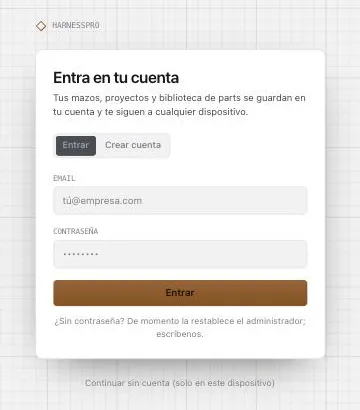
- Crear cuenta: nombre, email y contraseña. Si en este navegador ya había mazos, se suben a la cuenta nueva la primera vez que entras: no se pierde nada.
- Guardado automático: cada cambio se envía al servidor al momento. El indicador ☁ guardado en tu cuenta (en la biblioteca y en la barra del editor) dice cuándo fue la última vez; si no hay red, muestra sin conexión · N cambios pendientes y los sube solo al volver.
- Otros dispositivos: lo que cambies en otro sitio aparece aquí al volver a la pestaña (y cada minuto). Si el mazo que tienes abierto ha cambiado en otro dispositivo, no se pisa: sale el aviso versión más nueva en tu cuenta con Cargarla o Mantener la mía.
- Continuar sin cuenta (enlace bajo el formulario): la app funciona solo con este navegador, como antes. Con Entrar en la cabecera vuelves a la pantalla de acceso.
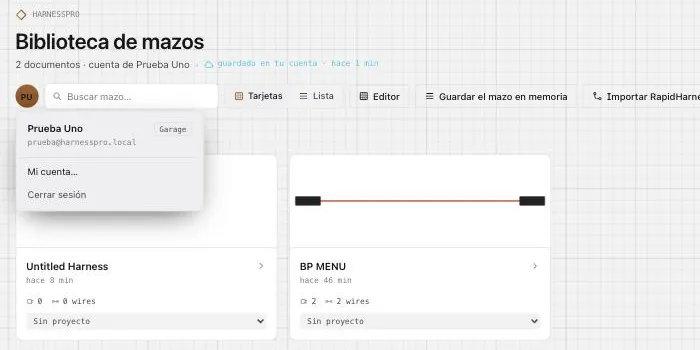
Mi cuenta
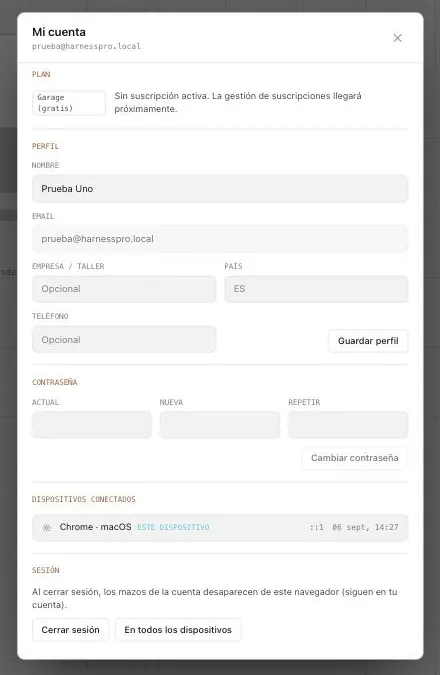
- Plan: Garage (gratis), Pro o Team. La gestión de la suscripción llegará próximamente.
- Perfil: nombre, empresa/taller, país y teléfono. El email no se cambia desde aquí.
- Contraseña: pide la actual y la nueva dos veces. Si la has olvidado, de momento la restablece el administrador.
- Dispositivos conectados: cada sesión abierta con su navegador, sistema, IP y última actividad. Cerrar las demás sesiones deja solo esta.
- Cerrar sesión quita los mazos de la cuenta de este navegador (siguen en tu cuenta). En todos los dispositivos cierra también las demás sesiones.
GestiónPlanes y pagos
harnessPRO tiene tres planes. El plan se ve y se cambia en Mi cuenta → Plan; el pago se hace en Stripe y harnessPRO nunca ve tu tarjeta.
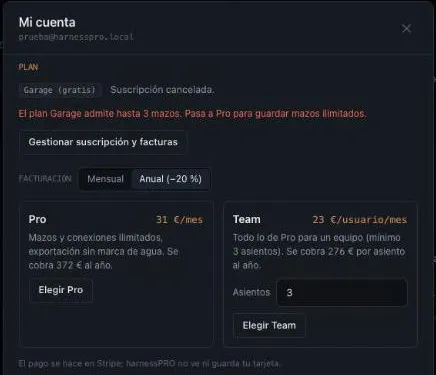
| Plan | Precio | Incluye |
|---|---|---|
| Garage | Gratis | Hasta 3 mazos guardados · hasta 50 conexiones por mazo · todas las vistas y el editor completo · exportaciones con marca de agua · cuenta y sincronización incluidas. |
| Pro | 39 €/mes o 372 €/año (31 €/mes) | Mazos y conexiones ilimitados · exportaciones sin marca de agua · catálogo Digi-Key e importación de PDF · revisiones. |
| Team | 29 €/asiento/mes o 276 €/asiento/año (23 €/mes) · mínimo 3 asientos | Todo lo de Pro para cada asiento · un solo pago para el equipo · asientos ampliables desde el portal. |
Qué pasa al llegar al límite
En Garage, al intentar crear el cuarto mazo o la conexión 51 la app abre Mi cuenta con el aviso y no guarda ese cambio; lo que ya tienes no se pierde. Al pasar a Pro desaparecen los límites y la marca de agua de PDF, Excel y CSV.
Contratar, cambiar y cancelar
En Mi cuenta → Plan: elige mensual o anual y pulsa Elegir Pro o Elegir Team (con el número de asientos). Stripe cobra y, al volver, tu plan ya está activo. Con una suscripción activa, cambiar de plan abre el portal de Stripe sobre tu suscripción (con prorrateo), y Gestionar suscripción y facturas permite cambiar la tarjeta, cancelar al final del periodo y descargar facturas. Cada factura aparece también en Facturas y pagos.
Si un cobro falla
Stripe reintenta durante unos días y avisa por email. Mientras tanto conservas tu plan hasta 14 días desde el inicio del periodo impagado; si sigue sin cobrarse, la cuenta vuelve a Garage (los mazos no se borran, pero no podrás crear más de 3 ni añadir conexiones por encima de 50 hasta ponerte al día). Al pagar, el plan se recupera solo.
GestiónRevisiones
☰ → Revisions…. Instantáneas con nombre para marcar hitos.
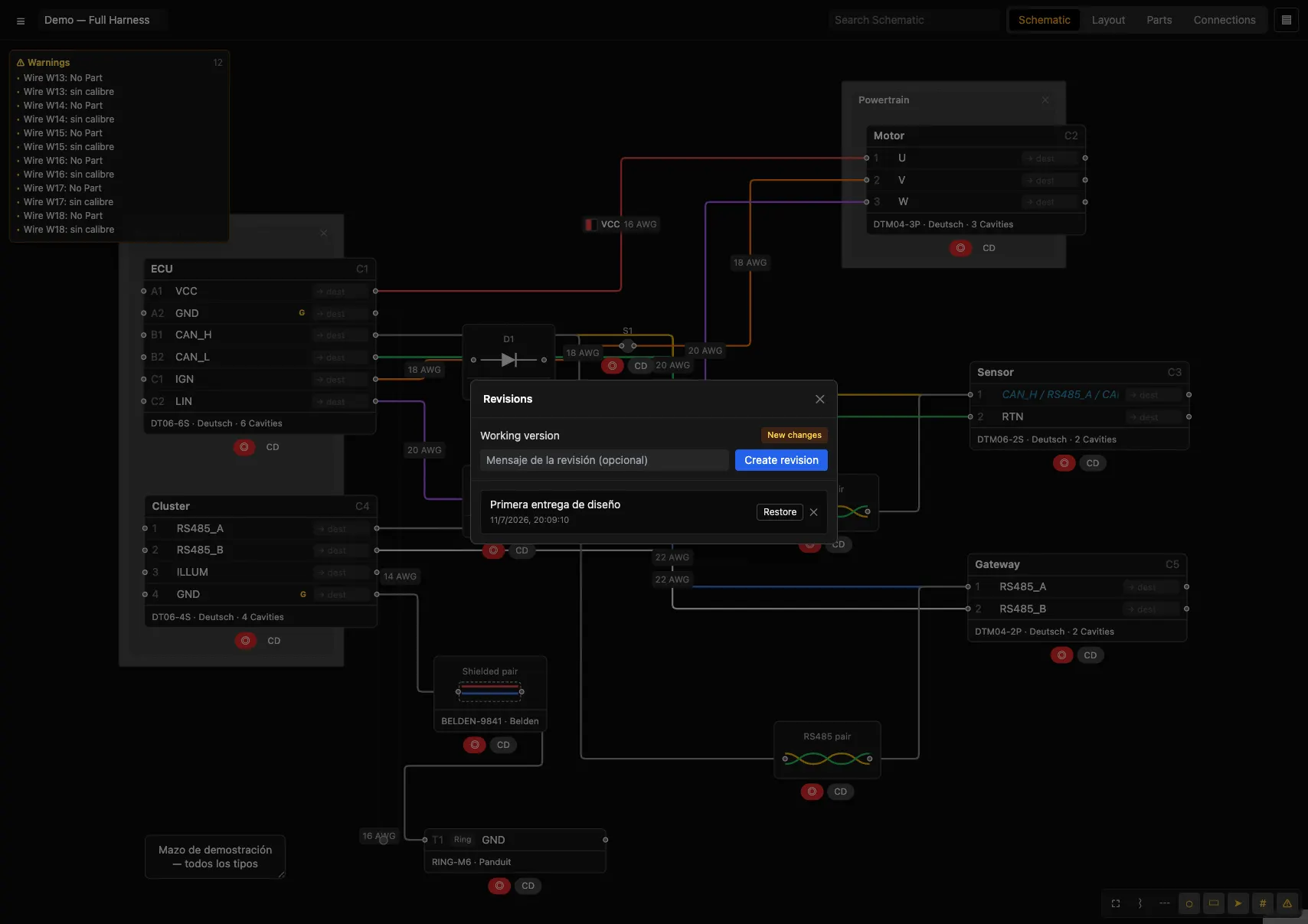
- Working version: indica «New changes» o «No new changes» respecto a la última revisión.
- Create revision: guarda el estado con un mensaje.
- Restore: revierte al estado de una revisión (avisa que se sobrescribe el trabajo actual).
- El nº de revisión aparece en el cajetín de los PDF.
GestiónExportar
☰ → Export. Toda la documentación de fabricación desde una única fuente.
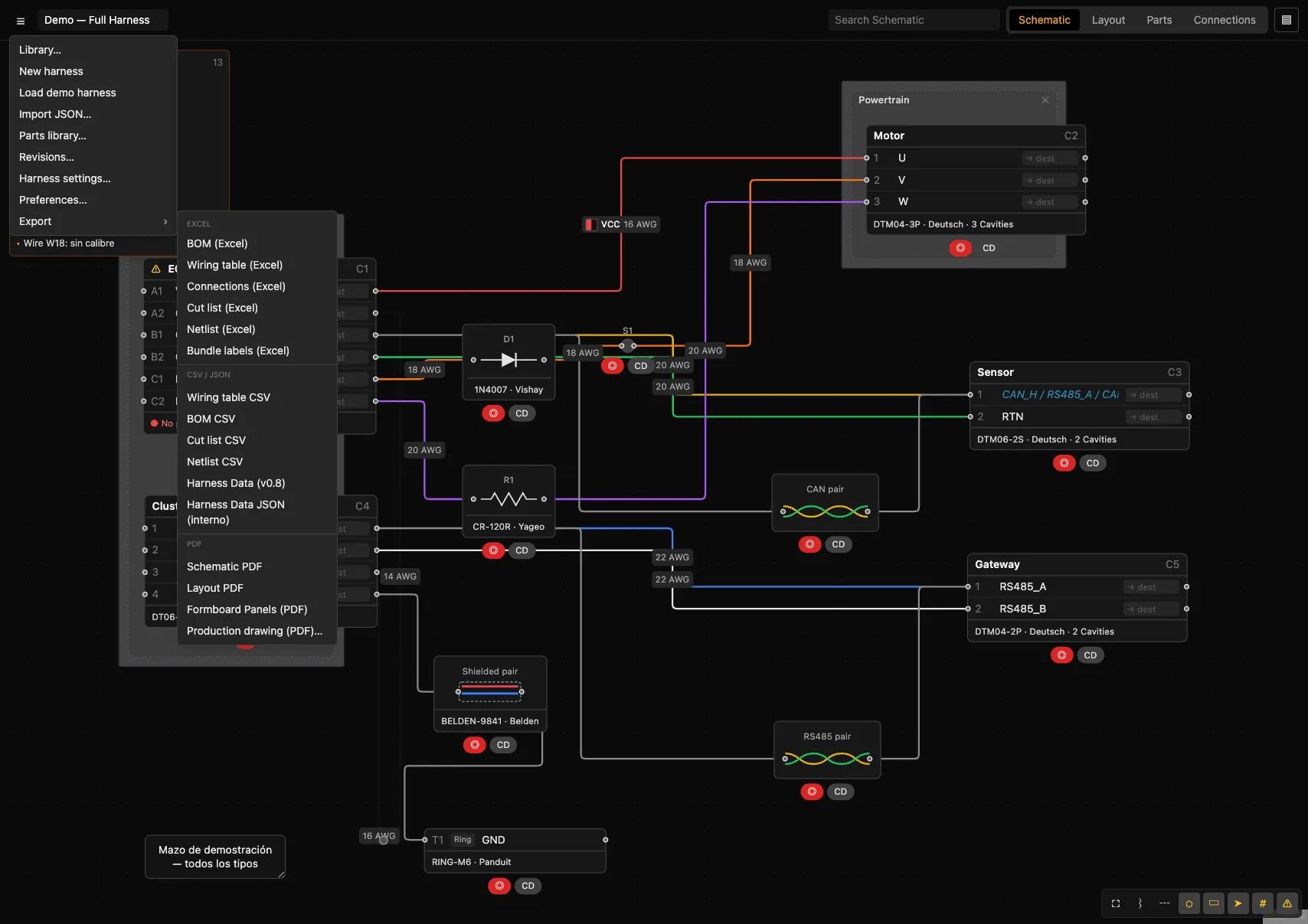
Excel
| Export | Contenido |
|---|---|
| BOM (Excel) | Lista de materiales con Part Number, Manufacturer, Kind, Qty. |
| Wiring table (Excel) | Conductores con From/To/Color/Gauge/Length/Covering/Wire Part. |
| Connections (Excel) | Agrupado por conector, con pin, señal, destino, color, gauge y parte. |
| Cut list (Excel) | Corte por conductor: longitud + pelado (strip). |
| Netlist (Excel) | Redes con señal y nodos. |
| Bundle labels (Excel) | Etiquetas de bundle (From/To/Label/Wires/Length). |
CSV / JSON
Wiring table CSV · BOM CSV · Cut list CSV · Netlist CSV · Harness Data (v0.8) (compatible con harness.design) · Harness Data JSON (interno).
- Schematic PDF / Layout PDF — idénticos a la pantalla (captura real del lienzo) con cajetín.
- Formboard Panels — el layout a escala con rejilla.
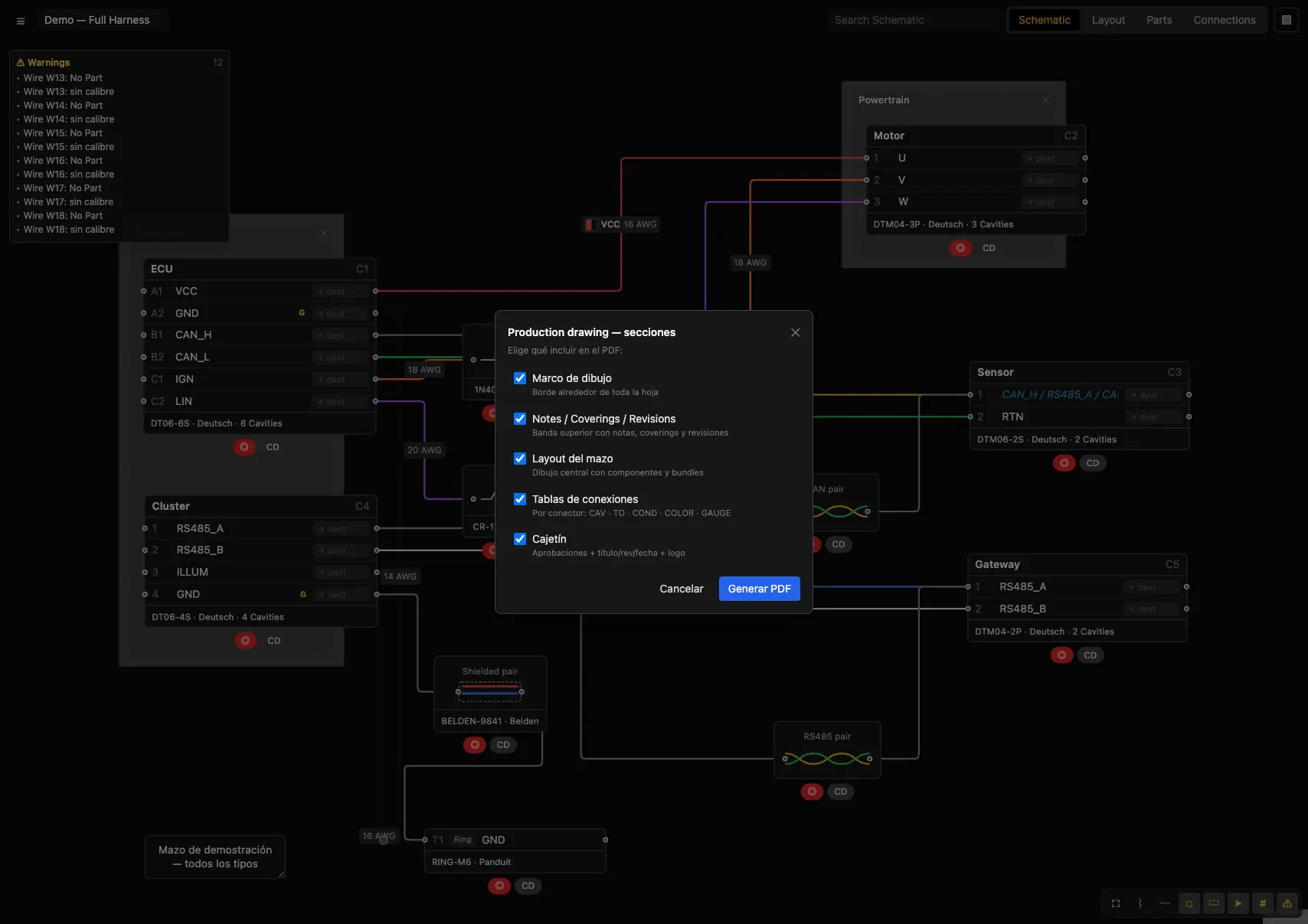
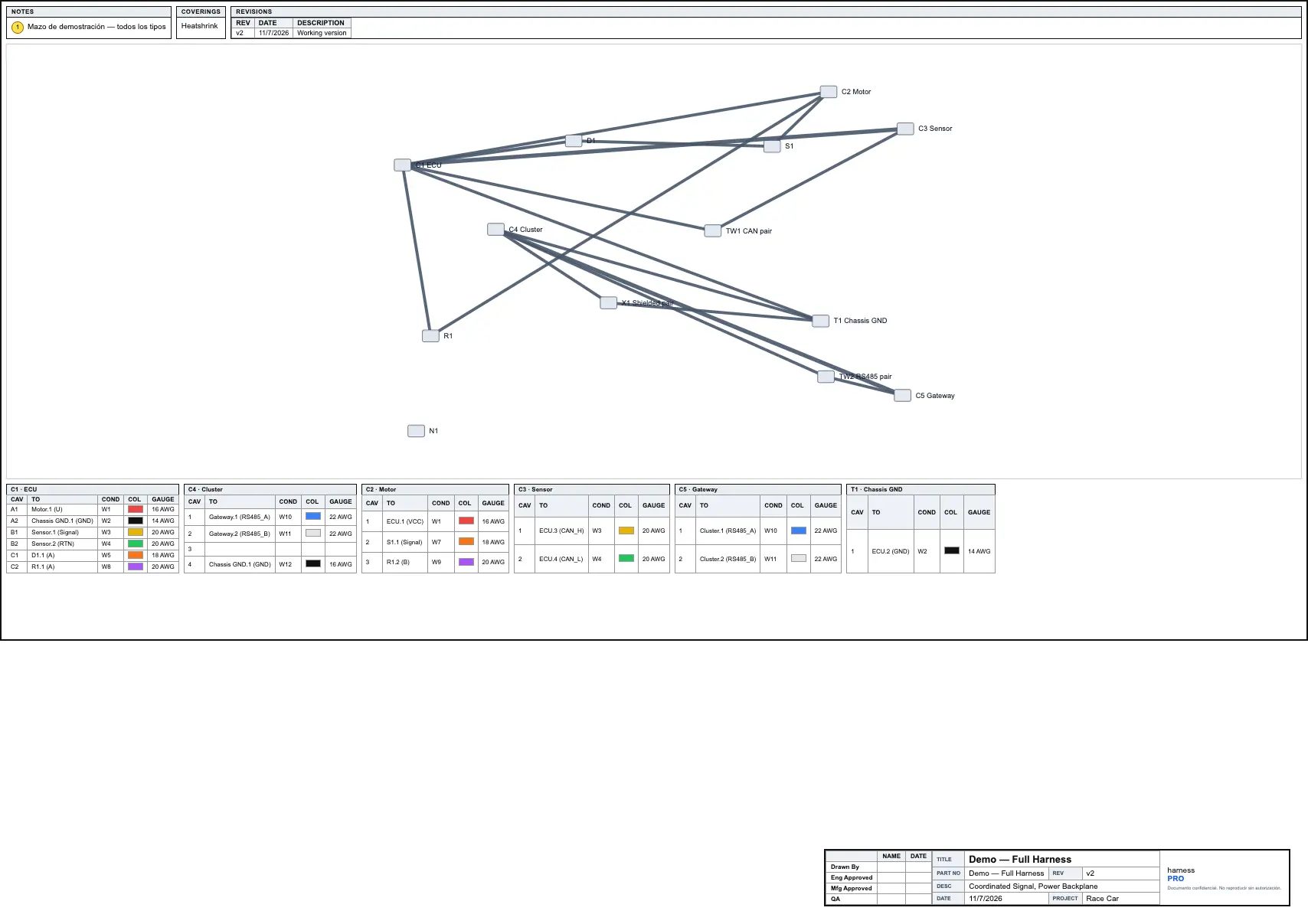
- Production drawing… — la hoja de fabricación completa; abre un modal para elegir qué secciones incluir: marco, banda Notes/Coverings/Revisions, layout, tablas por conector, cajetín.
GestiónHarness settings
Ajustes del mazo actual (☰ → Harness settings…).
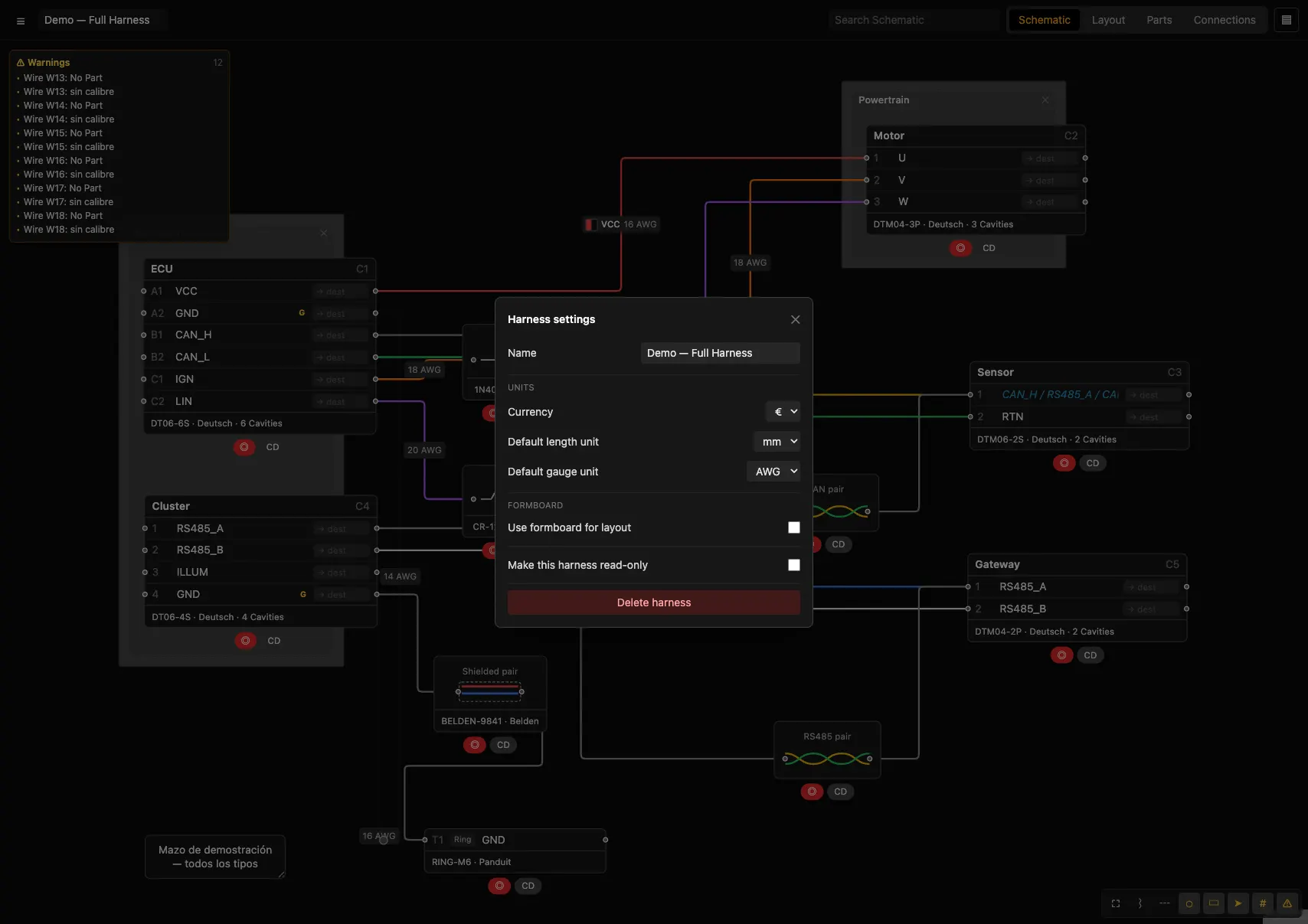
| Ajuste | Valores |
|---|---|
| Name | Nombre del mazo. |
| Currency | $ · € · £ · ¥ |
| Default length unit | mm · cm · m · in · ft · yd |
| Default gauge unit | AWG · mm² · cmil · kcmil |
| Formboard | Activar + panel/orientation/scale/bend (ver Formboard). |
| Imagen de fondo | Imagen bajo el dibujo, una por vista (ver abajo). |
| Make read-only | Bloquea la edición del mazo. |
| Delete harness | Borra el mazo actual. |
Imagen de fondo
Coloca una imagen debajo del dibujo para trabajar sobre ella: el plano del vehículo, la foto de un mazo real o un esquema de referencia. Schematic y Layout tienen cada una la suya, con ajustes independientes.
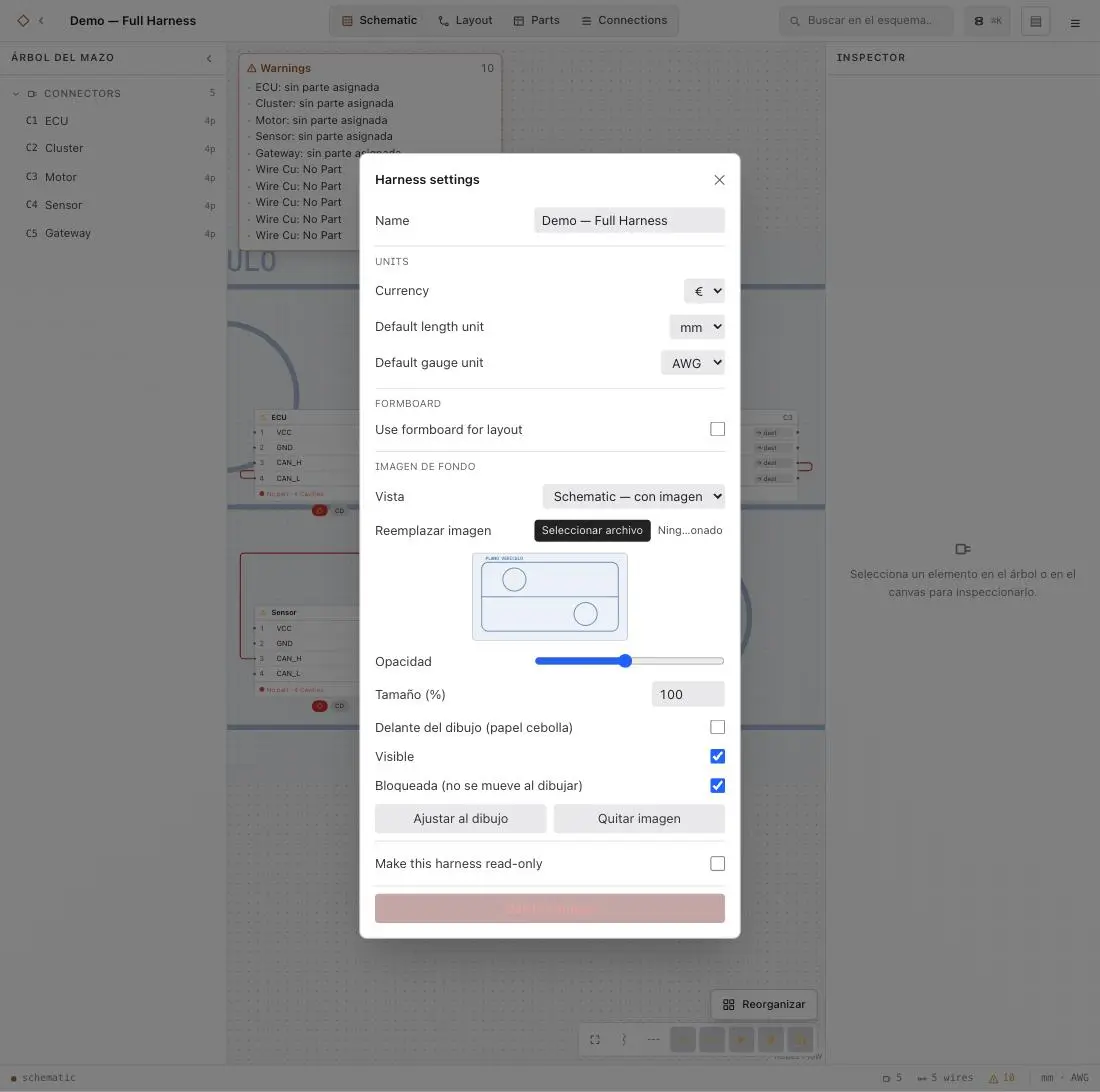
| Control | Qué hace |
|---|---|
| Vista | A cuál de las dos vistas afectan los ajustes de debajo. Las que ya tienen imagen aparecen como «— con imagen». |
| Imagen | PNG, JPG, WebP o SVG. Los bitmaps se reescalan a 2000 px y se comprimen al importarlos; el SVG se guarda tal cual y sigue nítido a cualquier zoom. |
| Opacidad | 5–100 %. Bájala para que el dibujo destaque sobre el fondo. |
| Tamaño (%) | Escala respecto al tamaño original, conservando la proporción. |
| Delante del dibujo | Papel cebolla: pone la imagen encima del esquema. Necesario en mazos densos, donde los conectores (opacos) taparían una imagen de fondo. Combínalo con una opacidad baja. |
| Visible | Oculta la imagen sin borrarla. |
| Bloqueada | Bloqueada (por defecto) ignora el ratón: dibujas encima sin moverla sin querer. Desbloquéala para arrastrarla y colocarla. |
| Ajustar al dibujo | Recoloca y agranda la imagen hasta abarcar el mazo (es lo que hace al insertarla). |
| Quitar imagen | Borra la imagen de esa vista. |
La imagen queda anclada al lienzo: se desplaza y escala con el zoom, como el papel bajo un calco. Al insertarla se coloca centrada sobre el dibujo, tenue y bloqueada.
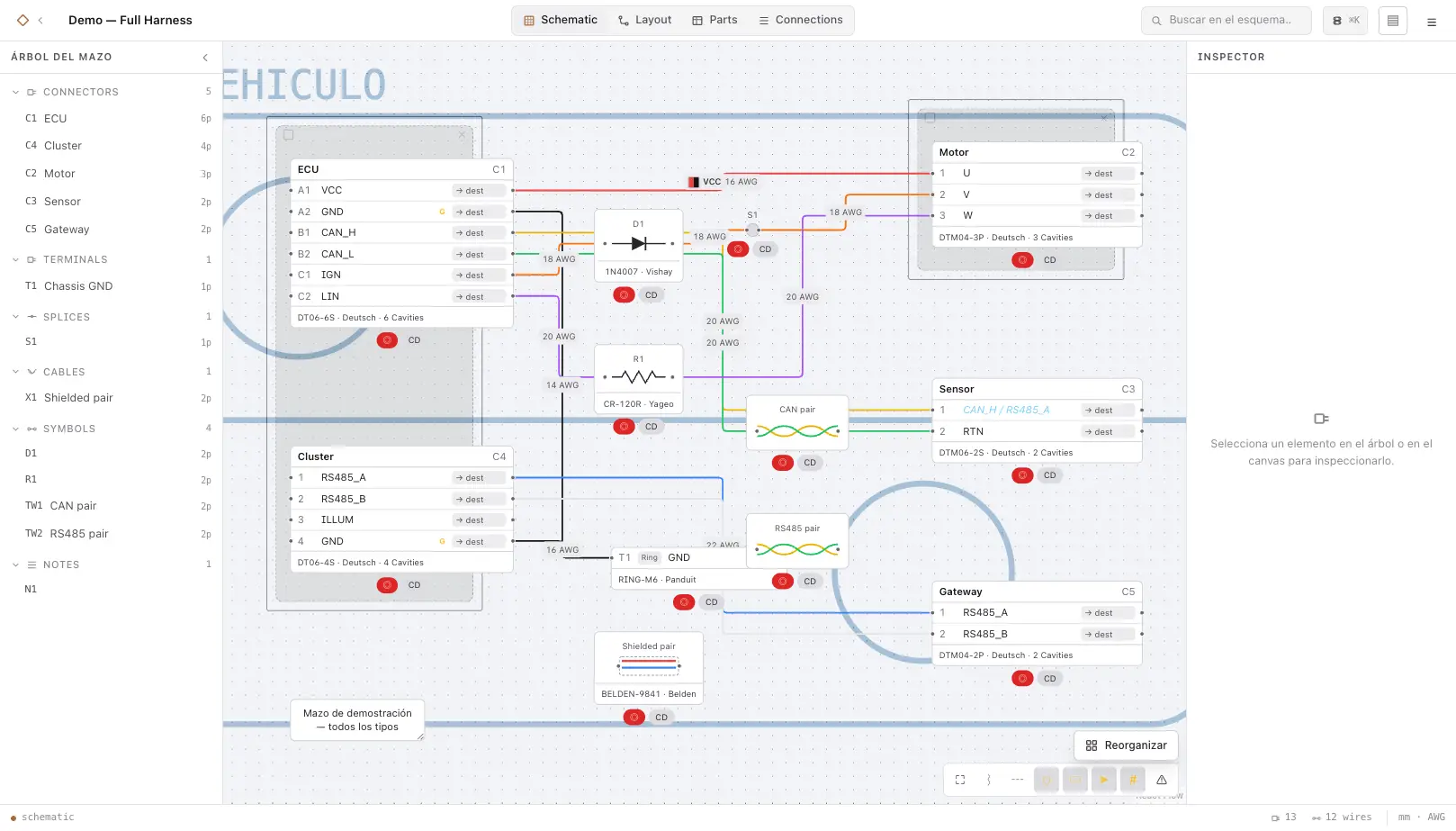
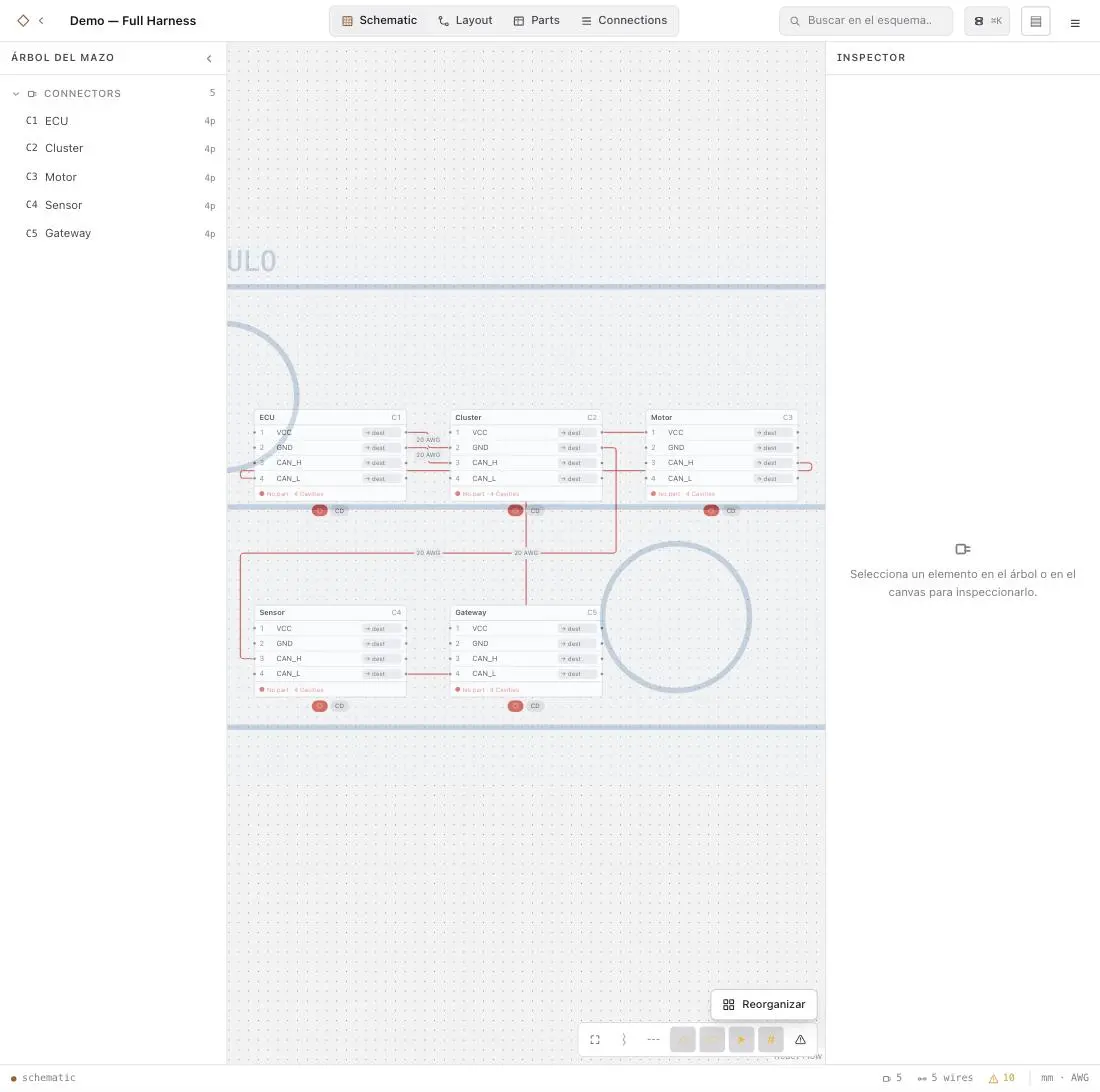
La imagen viaja dentro del mazo: se exporta con el JSON y se guarda en cada revisión. Por eso los bitmaps se comprimen al importarlos; si necesitas máxima nitidez, usa SVG.
GestiónPreferences
Ajustes de la aplicación (☰ → Preferences…), aplican a todos los mazos.
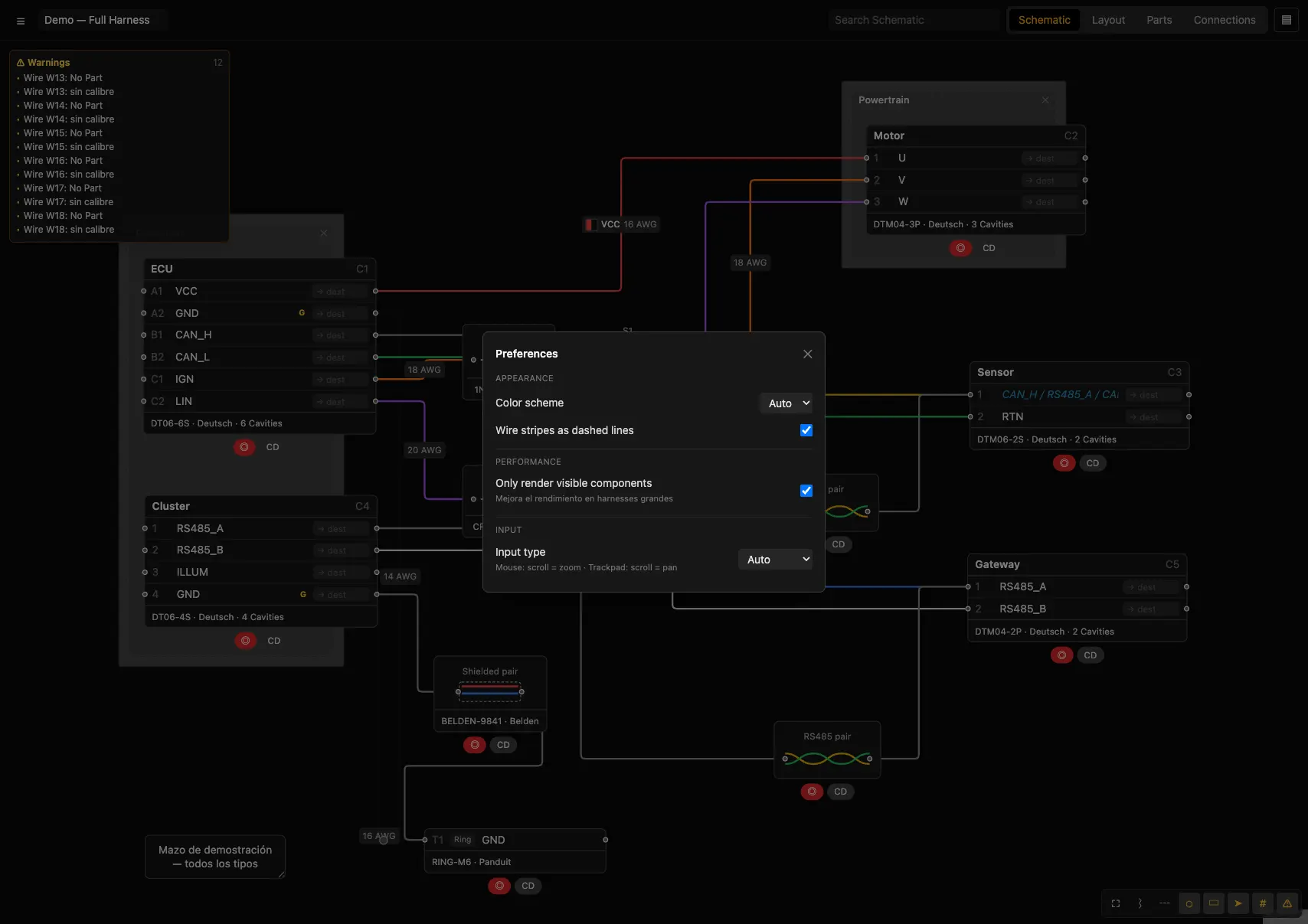
| Preferencia | Opciones |
|---|---|
| Color scheme | Dark · Light · Auto |
| Wire stripes as dashed lines | Franja discontinua vs paralela |
| Only render visible components | Mejora el rendimiento en mazos grandes |
| Input type | Auto · Mouse (scroll=zoom) · Trackpad (scroll=pan) |
GestiónInteroperabilidad (JSON v0.8)
harnessPRO habla el formato JSON v0.8 de harness.design.
- Exportar: Export → Harness Data (v0.8). Puedes abrir tu mazo en harness.design.
- Importar: ☰ → Import JSON… con su fichero; harnessPRO detecta el formato y lo convierte (conectores, terminales, splices, diodos, resistencias, cables, twisted, notes, wires, mates y partes).
ReferenciaTutorial completo
Construimos un mazo de principio a fin: un ECU que alimenta un motor y lee un sensor.
Crea el harness
☰ → New harness. Renómbralo «Demo Motor» arriba.Añade los conectores
Schematic → clic derecho → Connector (×3). Nómbralos ECU, Motor y Sensor; fija sus cavidades en el panel de selección.Designaciones y señales
En ECU, menú → Designations → Grid (2 columnas). Doble clic en las cavidades:VCC,GND(hazla global),SIG.Conecta
ArrastraECU.VCC→Motor.1. O activa Destinations (D) y teclea el destino de cada cavidad + Enter (el foco salta a la siguiente).Propiedades de cable
Clic derecho en un conductor → Color (rojo), Gauge (18 AWG), Ident «VCC».Partes y BOM
Vista Parts → Add part ▾ → Connector; rellena part number y asígnala (clic derecho → Assign Part). Crea un wire part y asígnalo con «Select wires on net».Dispón el mazo
Vista Layout: coloca los conectores; el tronco se rutea solo. Clic derecho en vacío → branch point con boot donde bifurque; fija longitudes en los segmentos.Valida
Activa Show warnings y resuelve hasta 0 avisos.Exporta
☰ → Export → Production drawing… → elige secciones → Generar. Añade también Cut list y BOM en Excel.
ReferenciaAtajos de teclado
| Atajo | Acción |
|---|---|
| F | Fit to view. |
| N · U · P · C · D · I · W | Toggles de la barra de herramientas (ver arriba). |
| Ctrl/Cmd+Z | Deshacer. |
| Ctrl/Cmd+Shift+Z | Rehacer. |
| Supr / Backspace | Borrar la selección. |
| Arrastrar conductor | Darle forma (layout point). |
| Clic derecho en vacío (Layout) | Añadir branch point. |
ReferenciaPreguntas frecuentes
¿Dónde se guardan mis mazos?
En tu cuenta harnessPRO (servidor), sincronizados en cada dispositivo donde entres. Exporta a JSON para copias o para intercambiar con otras herramientas.
¿El PDF sale oscuro?
No: los PDF se generan siempre con fondo claro. Schematic y Layout capturan el lienzo real respetando colores y símbolos.
¿Puedo abrir un mazo de harness.design?
Sí: ☰ → Import JSON… con su fichero v0.8; se detecta y convierte.
¿Cómo separo cables que se solapan?
Arrastra el propio conductor (crea un layout point) o usa «Add layout point» en su menú.
¿Hay usuarios, equipos o nube?
Cuentas y sincronización, sí (ver Tu cuenta). El plan Team se paga por asiento; la biblioteca compartida y los roles de equipo están en desarrollo.