harnessPRO
Éditeur visuel pour concevoir des faisceaux de câbles (wire harnesses) de bout en bout : schéma électrique, implantation physique, nomenclature et plans de fabrication — dans le navigateur, votre compte enregistrant tout pour que vous l'ayez sur tous vos appareils.
Ce manuel documente toutes les fonctions : chaque vue, chaque menu, chaque option de configuration et chaque type de pièce, avec des exemples et des étapes. Utilisez-le comme référence ou suivez-le de bout en bout avec le tutoriel complet.
Votre compte
Tout est enregistré dans votre compte et vous suit sur tous vos appareils. Hors ligne, vous continuez à éditer.
4 vues synchronisées
Schematic, Layout, Parts et Connections partagent le même modèle en temps réel.
Interopérable
Importe et exporte du JSON v0.8 compatible avec harness.design.
Plans de production
PDF avec cartouche, tableaux par connecteur, cut list, netlist et étiquettes.
DémarrerPremiers pas
Le flux type comprend quatre phases, une par vue. Le modèle est unique : modifier quelque chose dans une vue se répercute instantanément dans les autres.
Créez ou chargez un harness
☰ → New harness (vide) ou Load demo harness (exemple).Dessinez le schéma
Dans Schematic : clic droit sur le canevas pour ajouter des composants, glissez entre les pins pour connecter.Disposez le faisceau
Dans Layout : placez les composants ; le tronc du faisceau se route automatiquement, ajoutez des branch points là où il se ramifie.Assignez des pièces
Dans Parts : créez ou assignez des références ; le BOM est généré automatiquement.Validez et exportez
Vérifiez Connections, résolvez les avertissements et exportez le plan de production.
DémarrerL'interface
La barre supérieure contient, de gauche à droite :
| Élément | Fonction |
|---|---|
| ☰ Menu principal | Fichier, bibliothèque, réglages et export (voir ci-dessous). |
| Nom du harness | Modifiable ; identifie le faisceau et apparaît dans les exports. |
| Recherche | Filtre en direct par signal, désignateur ou nom ; met en évidence les correspondances et leurs conducteurs, en atténuant le reste. |
| Sélecteur de vue | Schematic · Layout · Parts · Connections, avec une couleur par mode. |
| Vue partagée | Ouvre plusieurs vues à la fois ; la sélection se propage entre elles. |
Panneaux du canevas
- Panneau de sélection (en haut à droite) : lorsqu'un composant est sélectionné, affiche le nom, l'ID, le type, le nb de wires, la section totale et la liste des connexions ; permet de modifier le nb de cavités.
- Panneau d'avertissements (en haut à gauche) : avec « Show warnings » activé, liste les problèmes de validation.
- Barre d'outils (en bas à droite) : bascules d'affichage (voir ci-dessous).
DémarrerMenu principal ☰
Regroupe tout ce qui concerne le fichier, l'organisation et l'export.
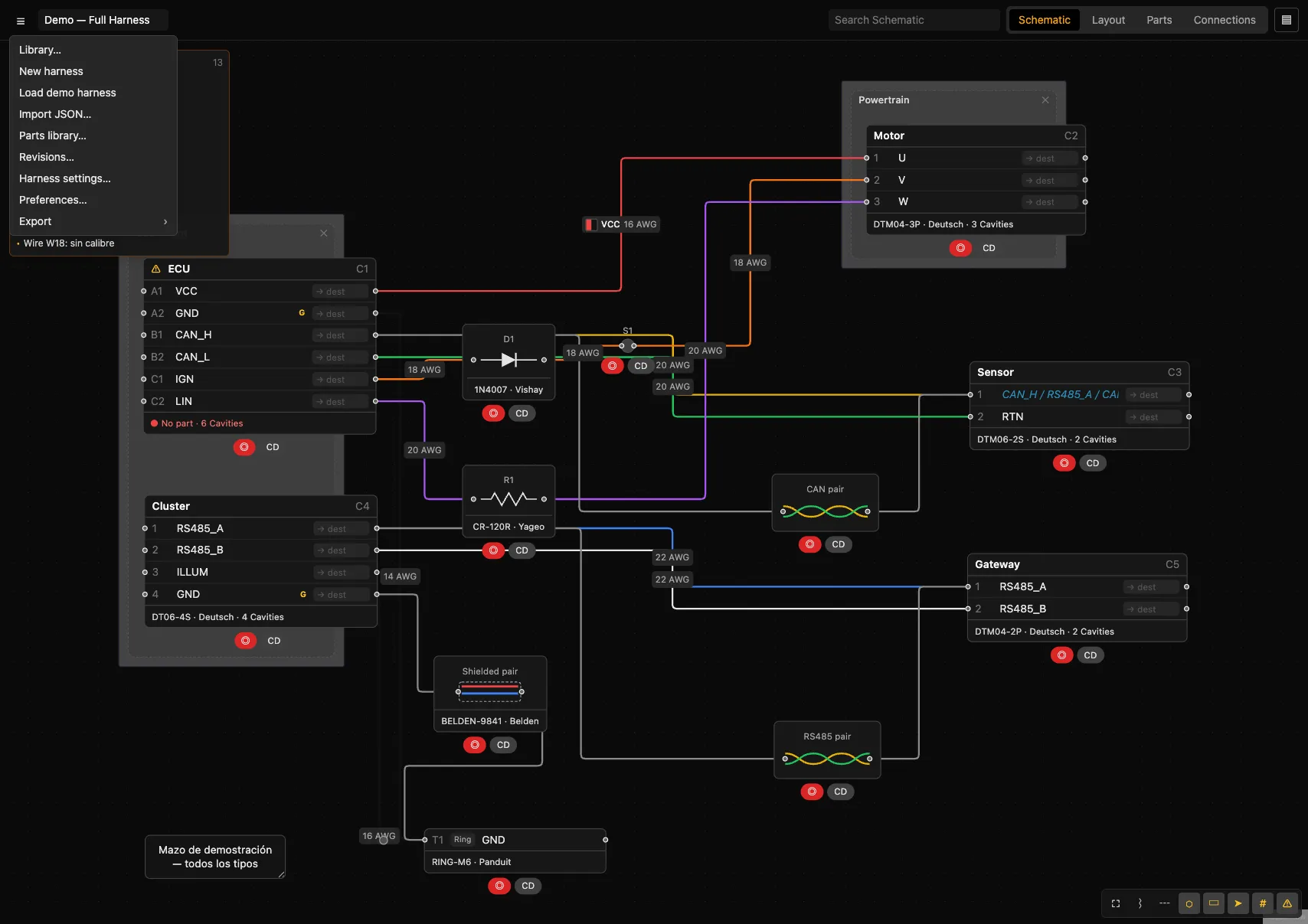
| Option | Ce que ça fait |
|---|---|
| Library… | Ouvre la bibliothèque de faisceaux (projets et documents). Voir Bibliothèque. |
| New harness | Crée un faisceau vide (demande confirmation ; le faisceau actuel est perdu s'il n'est pas enregistré). |
| Load demo harness | Charge le faisceau de démonstration complet. |
| Import JSON… | Ouvre un fichier JSON. Détecte s'il s'agit du format v0.8 de harness.design et le convertit, ou charge le format interne. |
| Parts library… | Ouvre la bibliothèque de pièces partagée. Voir Parts Library. |
| Revisions… | Historique des instantanés du faisceau. Voir Révisions. |
| Harness settings… | Réglages du faisceau : unités, formboard, lecture seule. Voir Harness settings. |
| Preferences… | Réglages de l'application : thème, saisie, performance. Voir Preferences. |
| Export › | Sous-menu d'export (Excel, CSV/JSON, PDF). Voir Exporter. |
DémarrerBarre d'outils du canevas
Présente dans Schematic et Layout (en bas à droite). Par défaut, les cinq de droite sont actives. Chaque bascule a son propre raccourci clavier.
| Icône | Nom | Raccourci | Ce que ça fait |
|---|---|---|---|
| ⛶ | Fit to view | F | Cadre l'ensemble du dessin (ou centre la sélection). |
| ⌇ | Highlight nets | N | Lors de la sélection, met en évidence le réseau électrique complet plutôt que la connexion directe. |
| ┄ | Dash undefined routes | U | Marque en pointillés les conducteurs sans route/section définie (dans Layout : « Dash empty bundles »). |
| ⬡ | Show parts | P | Affiche la pièce assignée sous chaque composant. |
| ▭ | Show coverings | C | Affiche les recouvrements appliqués. |
| ➤ | Show destinations | D | Ajoute un champ de destination à côté de chaque cavité pour créer des connexions rapidement. |
| # | Show component IDs | I | Affiche le désignateur (C1, R1…) de chaque composant. |
| ⚠ | Show warnings | W | Active le panneau d'avertissements de validation et les badges ⚠. |
ConceptionVue Schematic
La représentation électrique du faisceau : composants avec leurs pins/cavités et les conducteurs qui les relient.
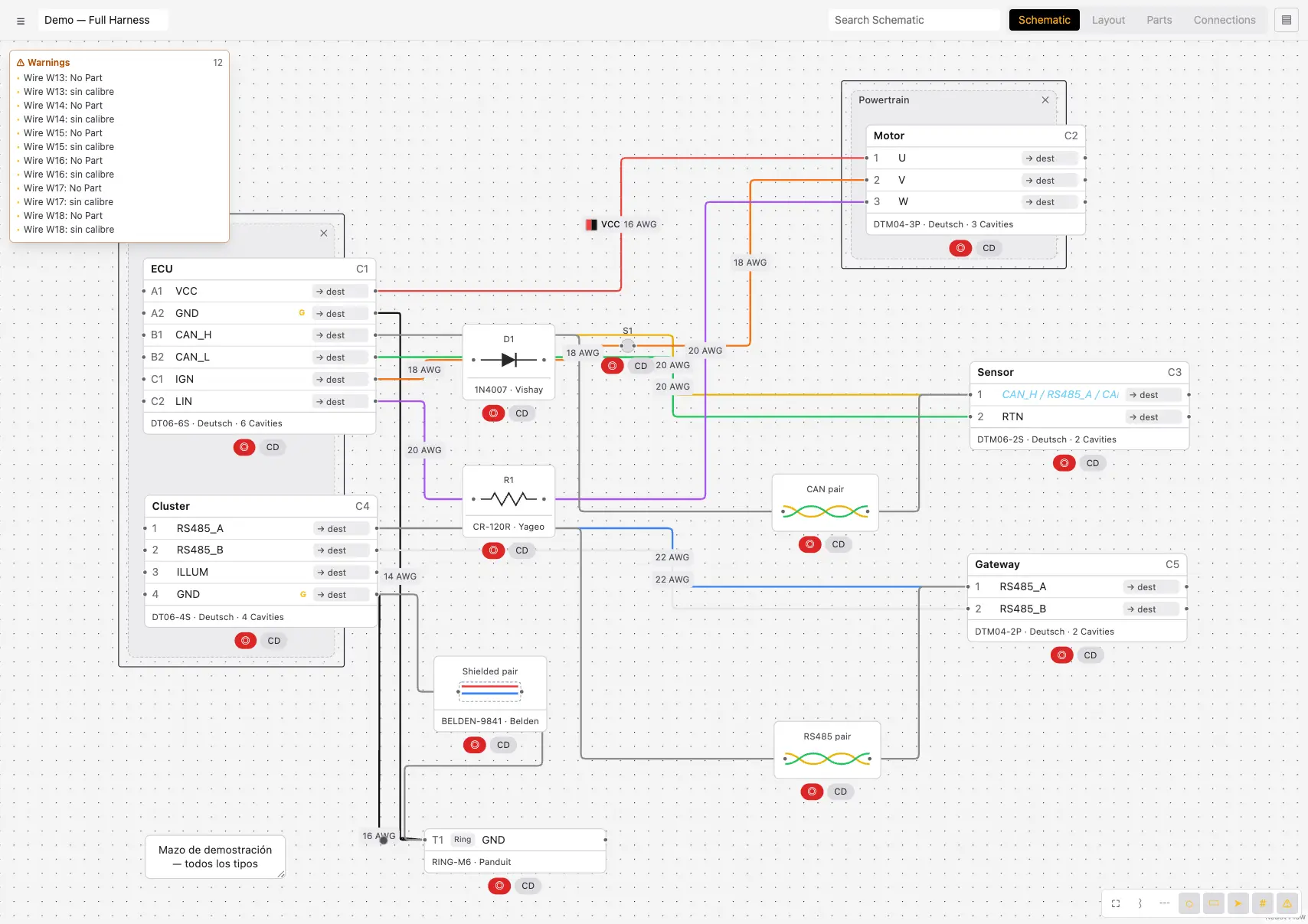
Opérations de base
- Ajouter un composant : clic droit sur le canevas → choisir un type.
- Connecter : glissez depuis le connecteur (cercle) d'un pin vers celui d'un autre.
- Déplacer : glissez le composant (transition fluide).
- Sélectionner plusieurs : boîte de sélection ou Shift+clic.
- Renommer un composant : double-clic sur le nom dans l'en-tête.
- Modifier un signal : double-clic sur le nom de la cavité.
- Donner une forme à un câble : glissez le conducteur lui-même (crée un layout point). Un simple clic ne fait que le sélectionner.
- Supprimer : sélectionnez et appuyez sur Suppr.
Pastilles rapides de chaque composant
Sous chaque composant se trouvent deux raccourcis : ◎ (rouge) ouvre Assign Part, et CD ajoute/retire un covering rapide (Braided sleeve).
SchematicCréer des composants
Un clic droit sur le canevas ouvre le menu de création :
Le composant apparaît à l'endroit du clic avec un désignateur automatique (C1, T1, S1, D1, R1, X1, TW1, N1). Chaque type est détaillé dans les sections suivantes.
ComposantsConnector
Interface enfichable avec cavités. C'est le composant central du faisceau. Son menu contextuel (clic droit sur le nœud) :
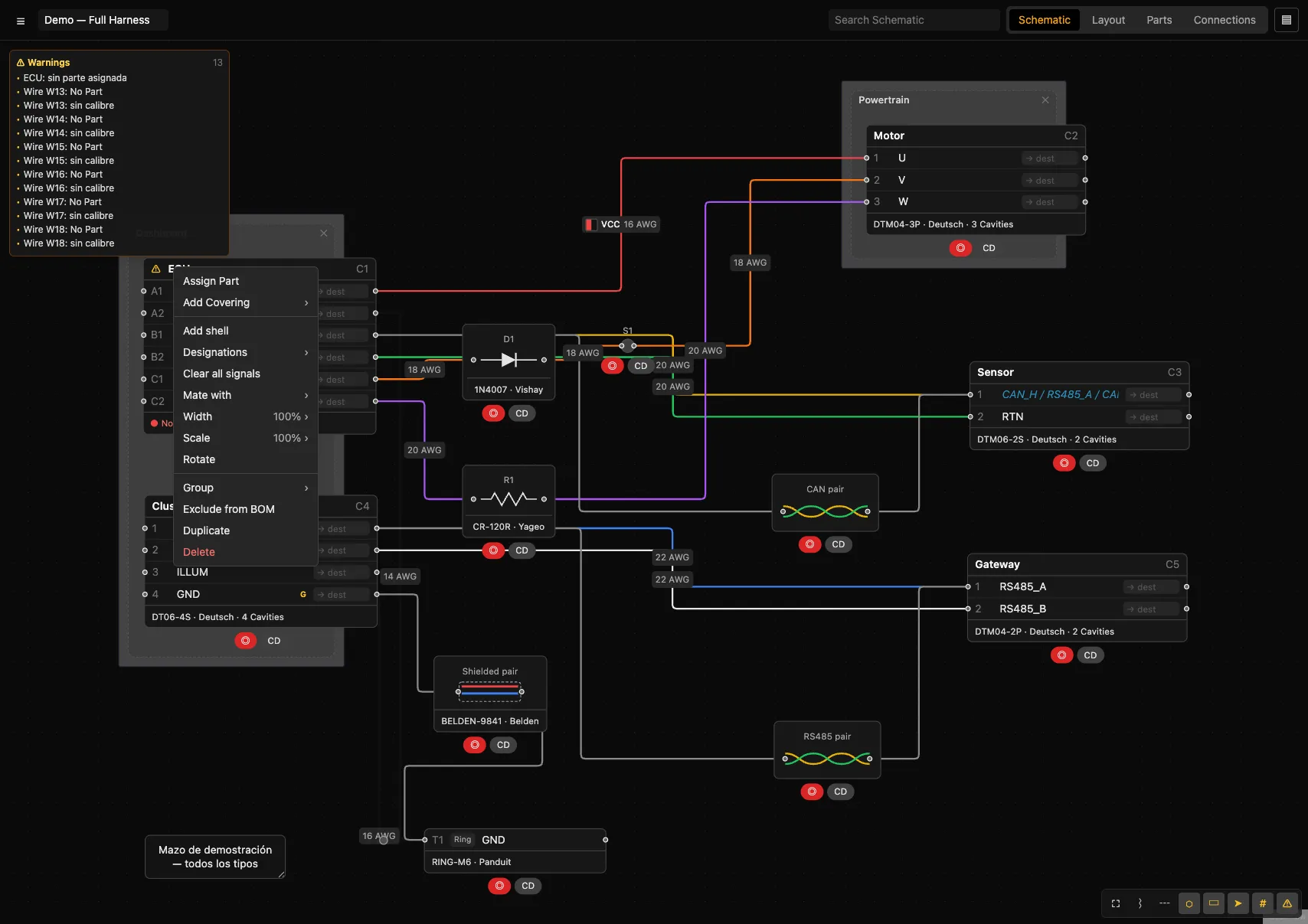
| Option | Détail |
|---|---|
| Assign Part | Ouvre la boîte de dialogue pour rechercher/créer et assigner un connector part. |
| Add Covering › | None · Braided sleeve · Convoluted loom · Tape · Heatshrink. |
| Add/Remove shell | Ajoute ou retire la ligne « Shell » (permet de connecter un wire directement au housing, par ex. masse de coaxial). |
| Designations › | Numbers (1,2,3) · Alphabetical (A,B,C) · Grid (A1,A2,B1 — demande le nb de colonnes) · Custom (étiquette libre par cavité). |
| Clear all signals | Efface le signal de toutes les cavités (elles reviennent à « Signal »). |
| Apply configuration | (Uniquement avec une part assignée) Applique les contacts de la configuration par défaut du connector part aux cavités. |
| Mate with › | Liste des connecteurs/terminaux auxquels s'accoupler ; en bas, « Unmate » pour ceux déjà accouplés. |
| Width › | 50% · 75% · 100% · 125% · 150% (largeur du nœud). |
| Scale › | 50% · 75% · 100% · 125% · 150% · 200%. |
| Rotate | Tourne de 90°. |
| Group › | + New group · groupes existants · Ungroup (voir Group). |
| Exclude from BOM | Exclut le composant de la nomenclature (BOM). |
| Duplicate | Crée une copie avec un nouveau désignateur. |
| Delete | Supprime le composant et ses connexions. |
Définir les cavités étape par étape
Fixez le nombre
Sélectionnez le connecteur ; dans le panneau de sélection, saisissez le nb de cavités (ou utilisez −/+). Équivaut à la plage1-13d'autres outils.Choisissez la désignation
Menu → Designations → Numbers / Alphabetical / Grid / Custom.Ajustez des cavités spécifiques
Clic droit sur une cavité : Move up/down, Add cavity below, Delete cavity, Set designation (Custom). Voir Menu de cavité.Saisissez les signaux
Double-clic sur chaque cavité pour son signal.
Mates (accouplements)
Avec Mate with, vous déclarez que deux connecteurs sont enfichés : leurs cavités sont mappées 1:1 sur le même réseau. La validation avertit si le nb de cavités ne correspond pas ou si les genres ne sont pas opposés.
ComposantsTerminal
Terminaison individuelle d'un conducteur. Menu contextuel :
| Option | Détail |
|---|---|
| Type › | Pin · Socket · Ring · Spade · Fork · Bullet · Blade. |
| Mate with › | S'accoupler à un autre connecteur/terminal. |
| Do not propagate / Propagate | Contrôle si le signal du terminal se propage dans son réseau. |
| Make signal global / local | Signal global : deux signaux globaux de même nom = même réseau sans câble physique. |
| Assign Part · Width · Scale · Rotate | Comme pour les autres composants. |
ComposantsSplice · Diode · Resistor
Splice
Épissure qui relie deux conducteurs ou plus. Elle est représentée par un point. Menu : Assign Part, Add Covering, Scale. Peut aussi être créée depuis un conducteur avec Add splice.
Diode
Laisse passer le courant dans un seul sens ; symbole de diode. Menu : Flip Direction (inverse l'anode/cathode), Assign Part, Width, Scale, Rotate.
Resistor
Résistance (symbole en zigzag). Menu : Assign Part, Width, Scale, Rotate.
ComposantsCable · Twisted wires · Note
Cable
Ensemble de conducteurs (cores) sous une gaine, avec blindage optionnel. Menu : Add shield / Remove shield (dessine le blindage tressé), Assign Part, Width, Scale, Rotate. Peut aussi être créé à partir de conducteurs avec Make cable.
Twisted wires
Paire ou groupe torsadé (CAN, RS485…), dessiné comme des fils entrelacés. Se crée en sélectionnant deux conducteurs ou plus et en utilisant Twist together. Les conducteurs d'une paire sont associés à leur partenaire dans la colonne « Twisted With » de Connections.
Note
Annotation de texte libre. Menu : Align (left/center/right), Width, Scale. Double-clic pour écrire.
ComposantsGroup
Regroupe des connecteurs liés (par ex. ceux qui vont vers un ECU). Apparaît sous forme d'un rectangle au nom modifiable derrière ses membres.
Créer
Sélectionnez plusieurs composants, clic droit → Group › → + New group.Ajouter à un groupe
Menu → Group › → choisissez un groupe existant.Annuler
Menu → Group › → Ungroup.
La colonne « Group » de Connections indique à quel groupe appartient chaque connexion (lorsque les deux extrémités sont dans le même groupe).
SchematicMenu de cavité (pin)
Clic droit sur une cavité spécifique d'un connecteur :
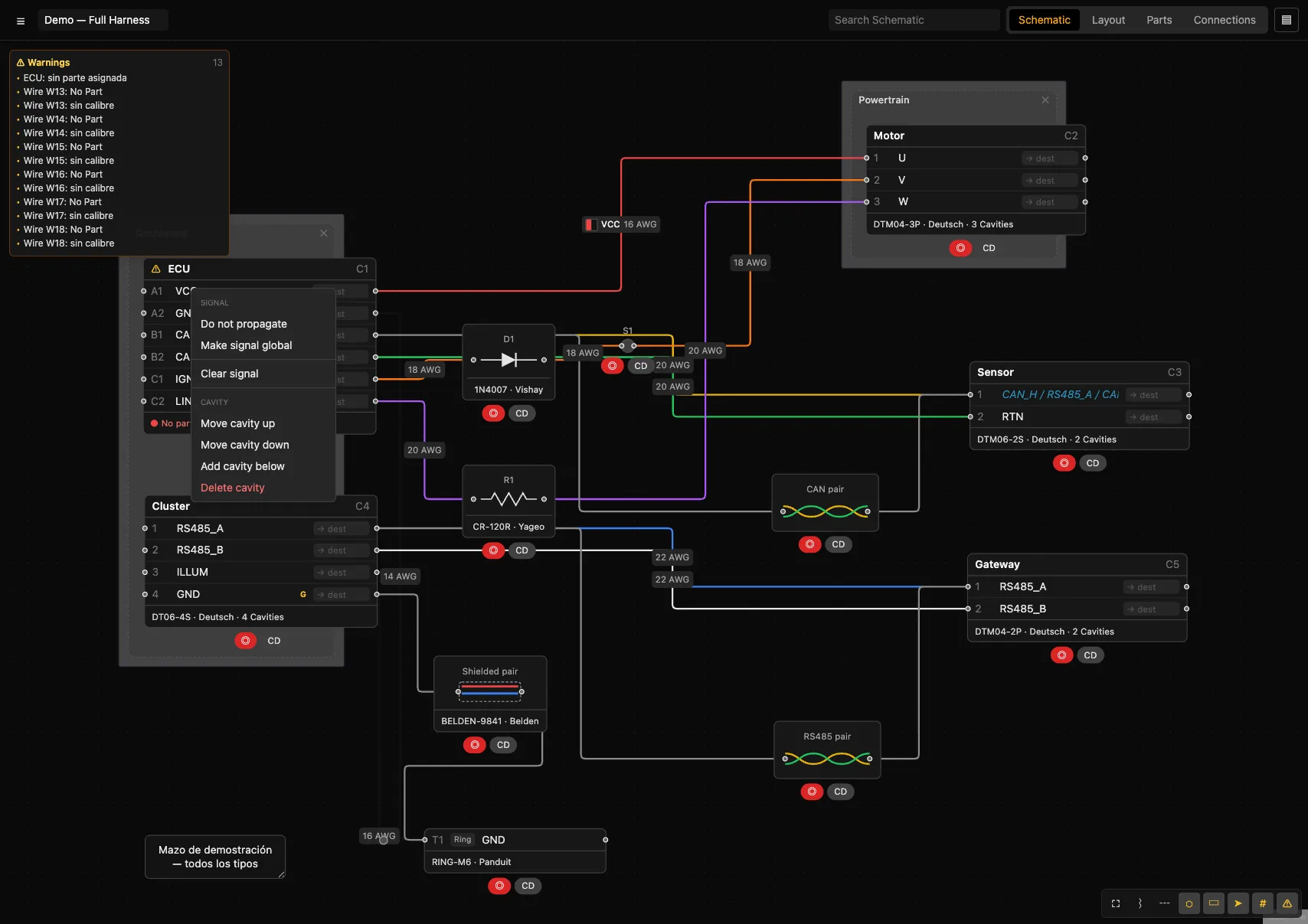
La section « Cavity » n'apparaît que sur les connecteurs. « Set designation » uniquement avec la désignation Custom.
ConceptionSignaux et nets
Un réseau (net) est l'ensemble des pins connectés électriquement. Il est calculé automatiquement à partir des conducteurs, des épissures et des mates.
Propagation
Lorsqu'un signal est saisi dans une cavité, il se propage dans son réseau : les cavités vides de ce réseau affichent le signal hérité en italique bleu. Si plusieurs signaux distincts coexistent dans un réseau, ils sont tous affichés (conflit).
Options (clic droit sur le signal)
- Do not propagate — la cavité conserve son signal mais ne le propage pas (marque
⊘). - Make signal global — deux signaux globaux de même nom = même réseau sans câble physique (utile pour les masses). Marque G.
Mise en évidence et sélection
- Highlight nets (N) : met en évidence tout le réseau lors de la sélection.
- Select wires on net (menu du conducteur) : sélectionne tous les conducteurs du réseau, utile pour assigner la même pièce en lot.
ConceptionConducteurs (wire)
Un clic droit sur un conducteur ouvre son menu complet :
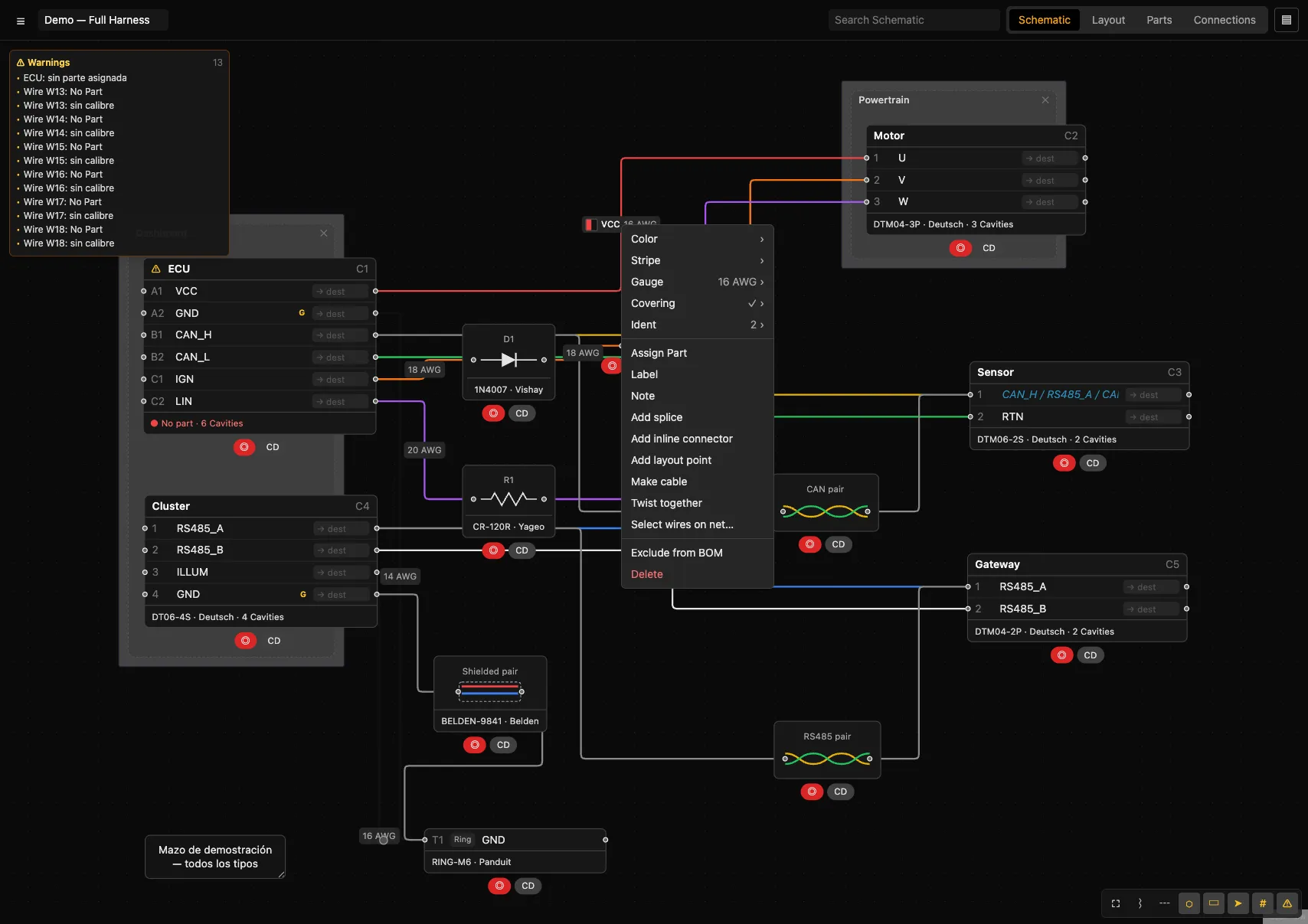
| Option | Valeurs / détail |
|---|---|
| Color / Stripe | Red, Black, Blue, Yellow, Green, White, Orange, Brown, Violet, Grey. Stripe accepte « None ». |
| Gauge | 22 · 20 · 18 · 16 · 14 · 12 · 10 AWG. |
| Covering | None · Braided sleeve · Convoluted loom · Tape · Heatshrink. |
| Ident | Ajoute des bandes de couleur (une par couleur), une étiquette de texte (Label…), et « Clear idents ». Elles sont dessinées comme des bandes le long du conducteur. |
| Assign Part | Assigne un wire part (part number, section, couleur). |
| Label / Note | Étiquette visible du tronçon / note interne (apparaît dans la colonne Notes). |
| Add splice | Insère une épissure au milieu, en divisant le conducteur en deux. |
| Add inline connector | Insère un connecteur 2 voies au milieu. |
| Add layout point | Ajoute un point de forme à l'endroit du clic (déplaçable). |
| Make cable | Convertit la sélection de conducteurs en câble (un core par conducteur). |
| Twist together / Untwist | Regroupe la sélection en paire torsadée / l'annule. |
| Select wires on net… | Sélectionne tout le réseau pour assigner une pièce en lot. |
| Exclude from BOM · Delete | Exclure du BOM · supprimer le conducteur. |
LayoutVue Layout et tronc du faisceau
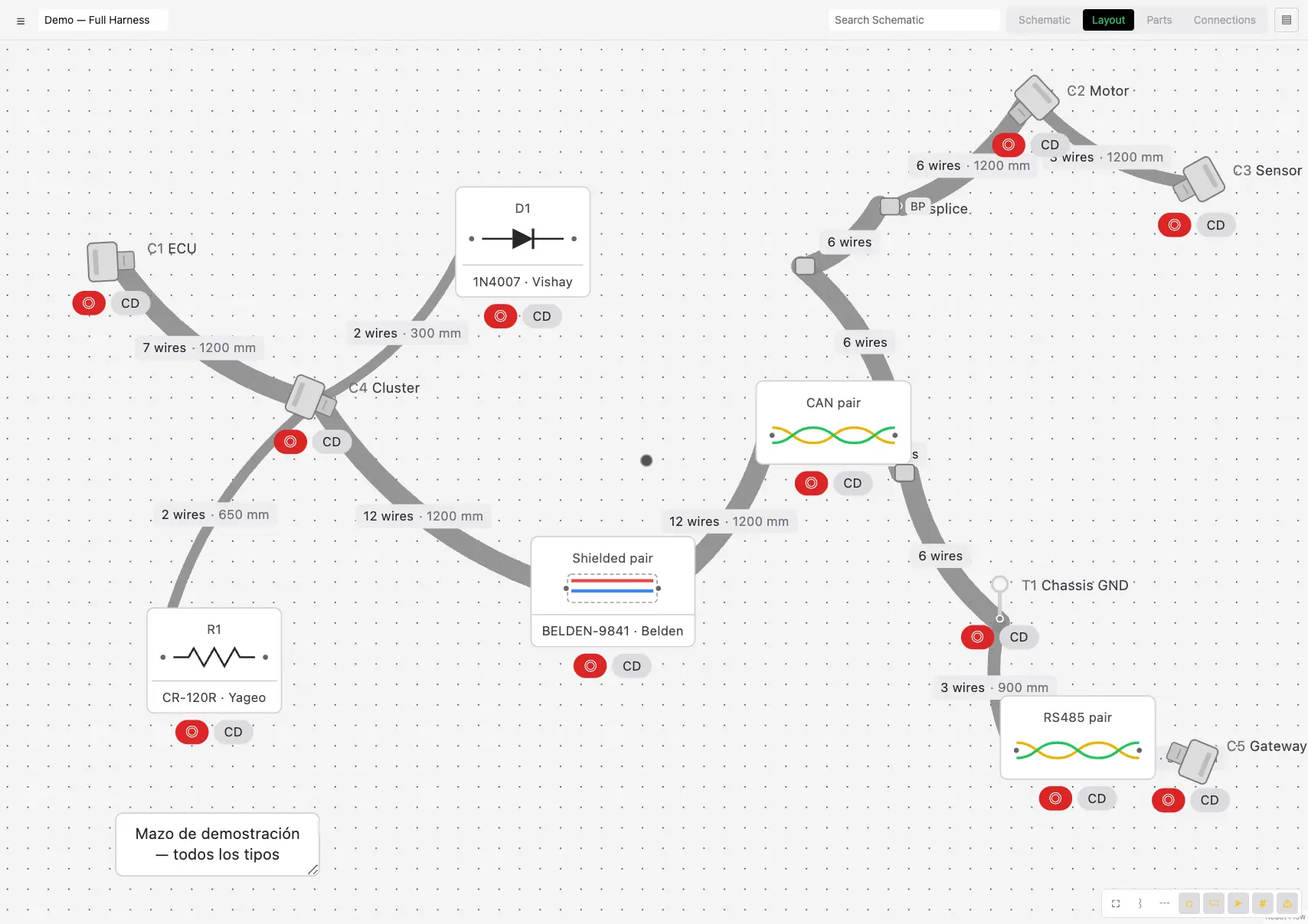
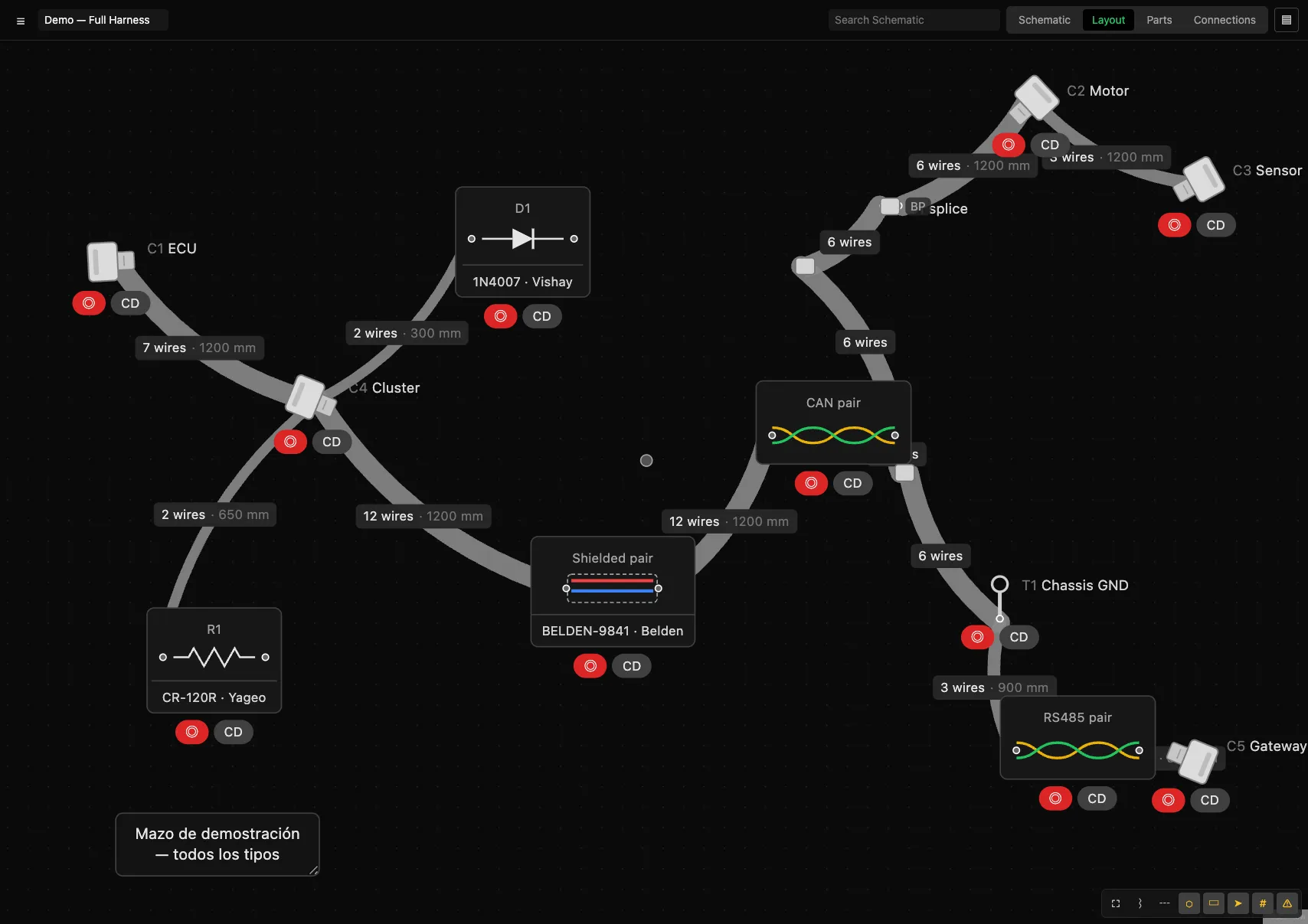
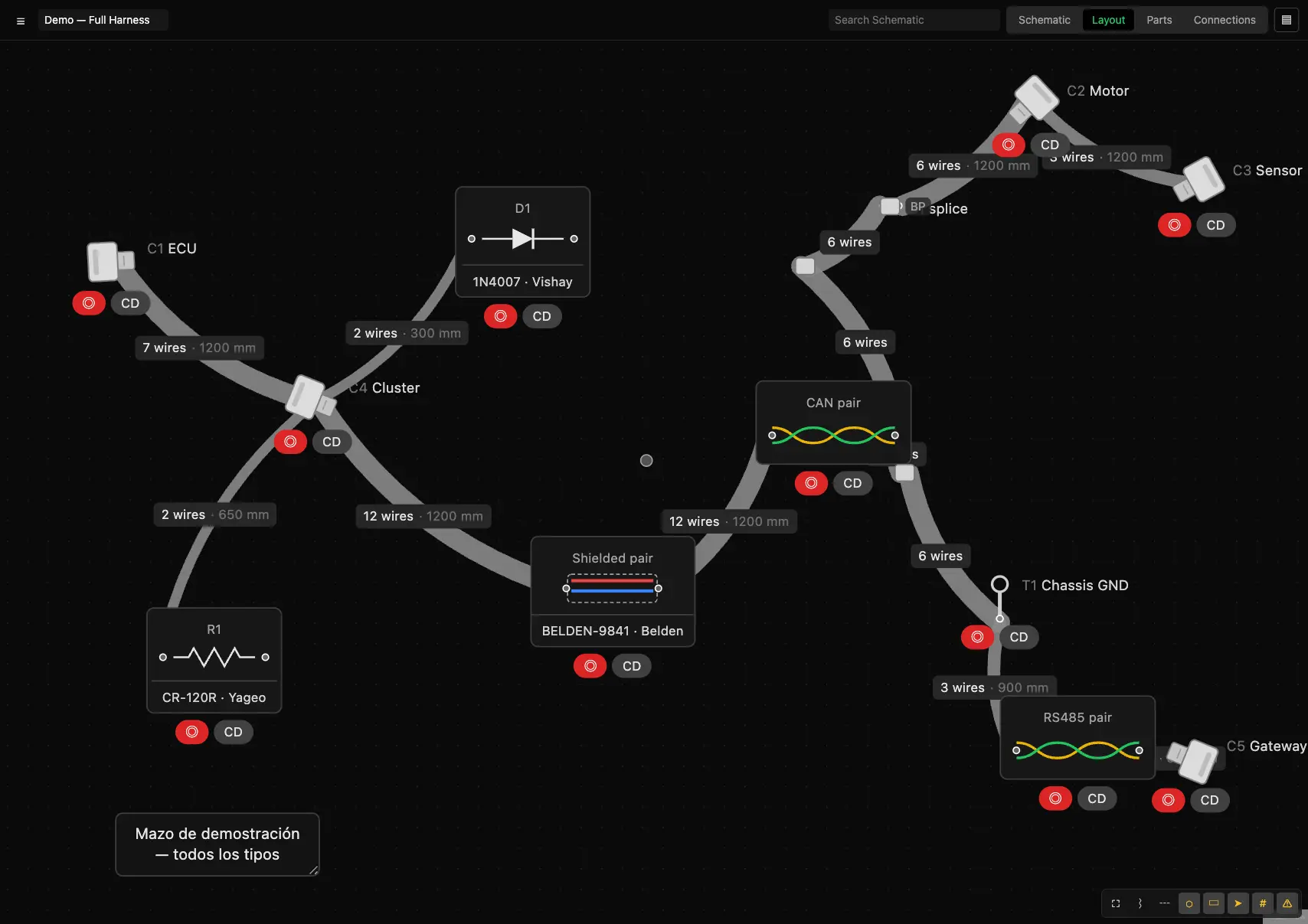
L'implantation physique : un faisceau unique qui se ramifie, comme dans un faisceau réel de motorsport, et non un faisceau de lignes pour chaque paire de connecteurs.
Comment le routage est calculé
Le tracé vous appartient : le Layout démarre en n’affichant que les pièces, sans lignes. Tracez les tronçons en glissant d’un connecteur à l’autre (ou d’un connecteur vers un boot), ou en sélectionnant un composant puis Unir con el mazo dans le menu contextuel d’un autre. Chaque conducteur suit les tronçons tracés entre ses extrémités et les segments du tronc cumulent les fils : l’épaisseur est proportionnelle au nombre de conducteurs et chaque tronçon affiche sa longueur. «Quitar tramo del mazo» (menu du tronçon) l’annule.
Composants physiques
- Connecteurs : boîtier + backshell ; le faisceau part exactement de la bouche du backshell, comme en vrai, et le symbole oriente automatiquement le backshell vers les câbles — vers leur ensemble s’il y a plusieurs faisceaux. Rotation manuelle possible depuis leur menu.
- Terminaux : symbole selon leur type (cosse à œillet, fourche…).
- Splices/diodes/résistances : symbole, positionnables le long du faisceau.
Faites glisser les composants pour les repositionner ; leurs positions dans Layout sont indépendantes de celles du Schematic.
LayoutBranch points et boots
Ajouter
Clic droit sur une zone vide du Layout → un branch point est créé, inséré dans le segment de faisceau le plus proche, et dévie le tronc par ce point.Déplacer
Faites-le glisser ; le faisceau est recalculé au relâchement.Boot / supprimer
Clic droit sur le branch point → Add boot (manchon conique) ou Delete. Suppr le supprime également.
Les faisceaux sont routés en orthogonal par défaut (tronçons horizontaux et verticaux aux angles arrondis) ; avec des layout points le tracé est libre. Un branch point avec boot affiche le manchon moulé : un bras par bouche occupée — jamais de bras vides en trop. Type (droit, coude, Y, T, tri, quad) et rotation via le clic droit.
LayoutMenu du bundle
Clic droit sur un segment du faisceau. S'applique à tous les conducteurs du segment.
Pour fixer la longueur du segment, modifiez le champ de longueur du bundle (cela se répercute aussi dans le cut list). « Make orthogonal » convertit le tronçon en tracé à angle droit.
LayoutFormboard (échelle 1:1)
Transforme le Layout en une table de montage à l'échelle physique pour fabriquer le faisceau sur gabarit. S'active dans ☰ → Harness settings → Formboard → Use formboard for layout.
| Réglage | Valeurs |
|---|---|
| Panel size | A4 · A3 · A2 · A1 |
| Orientation | Landscape · Portrait |
| Scale | Pixels par millimètre (définit la grille à l'échelle réelle) |
| Bend radius | Rayon de courbure par défaut des bundles (mm) |
Avec le formboard actif, le canevas affiche une grille de 10 mm à l'échelle et vous pouvez exporter les panneaux en PDF (Exporter).
PartsVue Parts et BOM
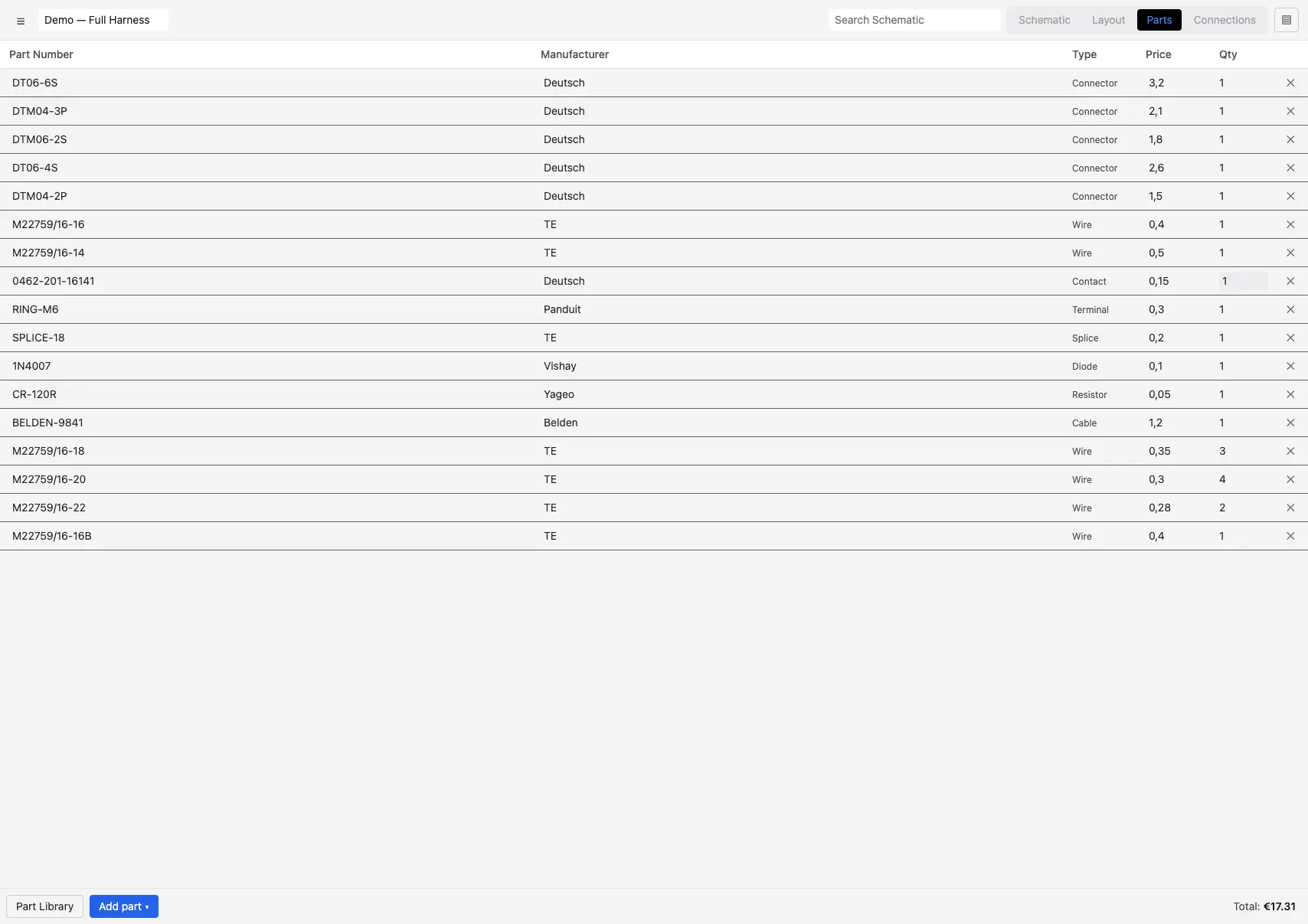
Le catalogue des références du faisceau et la nomenclature (BOM), générés et mis à jour automatiquement.
Contrôles
- Part Library — ouvre la bibliothèque de pièces partagée.
- Add part ▾ — crée une pièce du type choisi (menu regroupé en Basic / Accessory / Covering / Terminal).
- Colonnes : Part Number, Manufacturer, Type, Price, Qty. Un double-clic sur la ligne ouvre l'éditeur.
- Qty se calcule par usage (assignations) ; si elle n'est pas assignée, elle est modifiable.
- Total — somme prix × quantité, dans la devise du harness.
Assigner une pièce
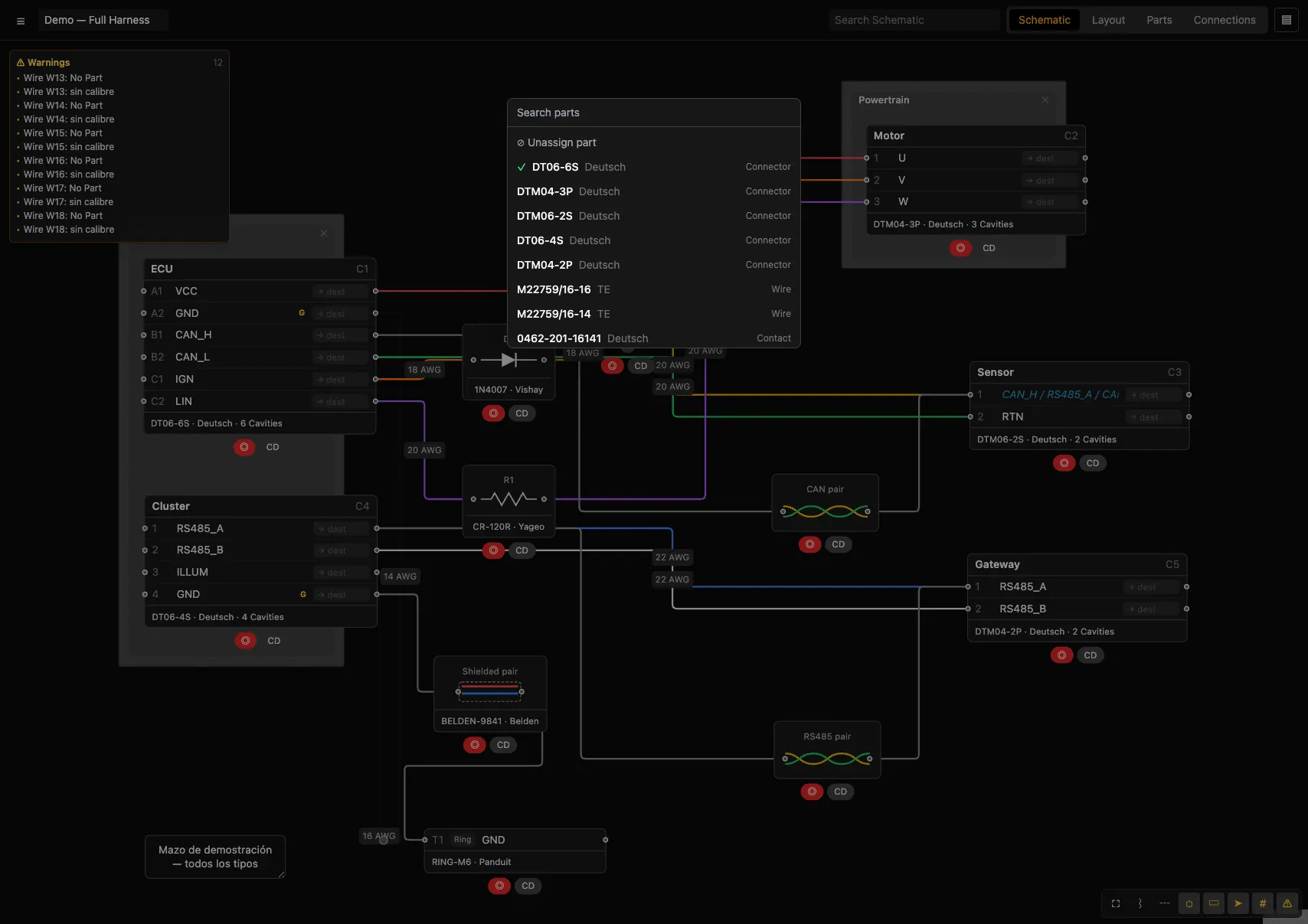
Depuis le composant
Clic droit → Assign Part. Recherchez par numéro ou fabricant, ou créez-en une nouvelle avec « + New part ».En lot sur un réseau
Sur un conducteur → Select wires on net… assigne la même pièce à tous les conducteurs du réseau.
PartsÉditeur de pièce
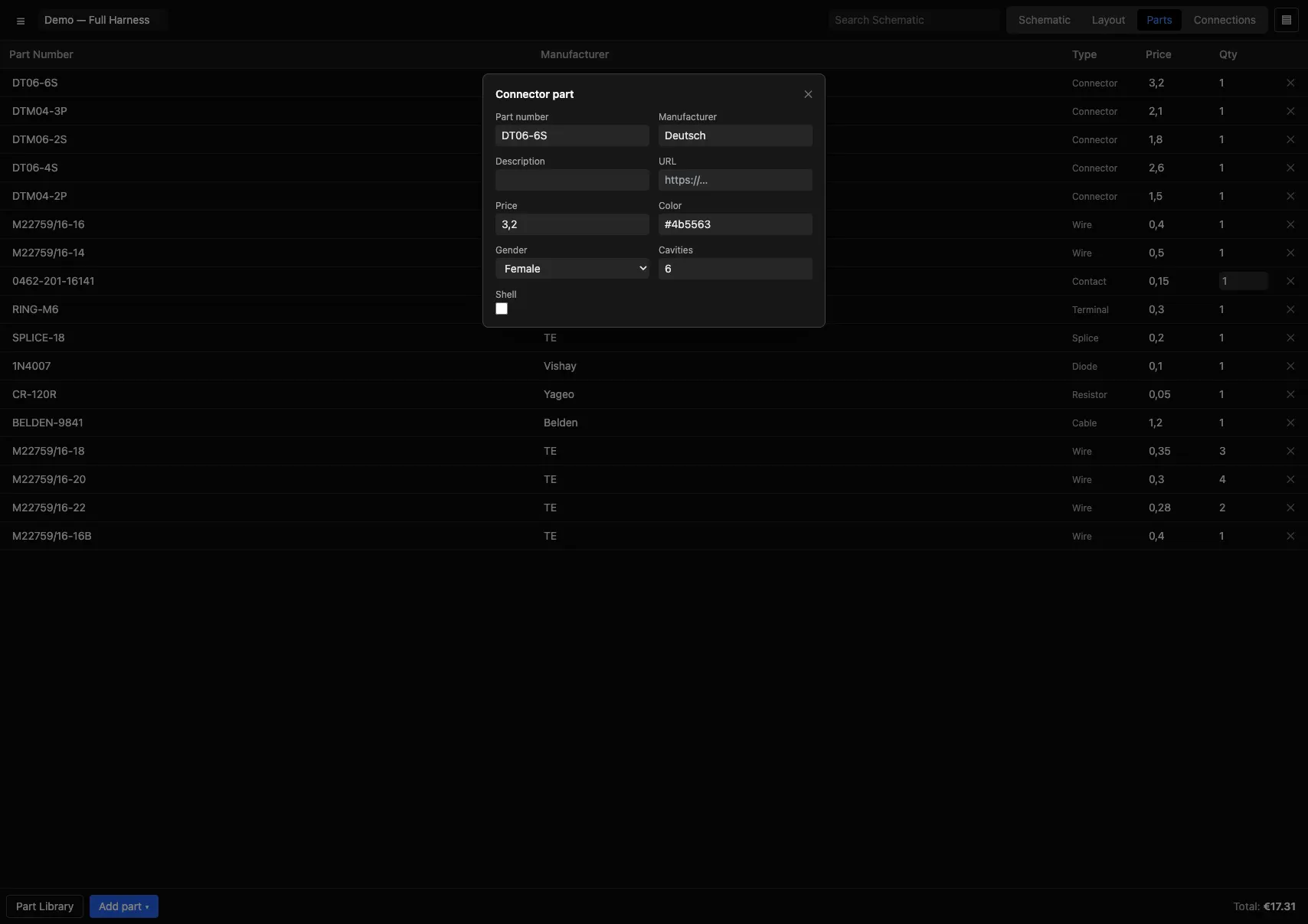
Un double-clic sur une pièce (ou « Type ») ouvre l'éditeur. Il affiche les champs communs et ceux spécifiques au type.
Champs communs (tous les types)
Part number · Manufacturer · Description · URL · Price · Color.
PartsTypes de pièce et leurs champs
harnessPRO modélise les types de l'industrie, regroupés en quatre familles. Les sections admettent les unités AWG, mm², cmil ou kcmil.
| Famille | Type | Champs propres |
|---|---|---|
| Basic | Wire | Gauge, Stripe color |
| Cable | Cores, Shielded, Gauge | |
| Connector | Gender (Male/Female), Cavities, Shell, Configurations | |
| Splice | Min gauge, Max gauge | |
| Diode | Voltage (V), Current (A) | |
| Resistor | Resistance (Ω), Power (W) | |
| Generic | Uniquement les champs communs | |
| Accessory | Contact | Type (Crimp/Solder/Other), Gender (Pin/Socket), Min/Max gauge |
| Cavity seal | Uniquement communs | |
| Lock | Uniquement communs | |
| Dust cover | Uniquement communs | |
| Boot | Uniquement communs | |
| Backshell | Uniquement communs | |
| Covering | Covering | Type (Heatshrink/Corrugated tubing/Spiral wrap/Tape/Tubing/Braided sleeve/Other), Min/Max diameter, Fixed length, Length |
| Terminal | Terminal | Type (Ferrule/Ring/Spade/Male Quick Connect/Female Quick Connect/Loose), Size, Min/Max gauge |
PartsParts Library
Bibliothèque de pièces partagée entre tous vos faisceaux. Depuis la vue Parts → Part Library, ou ☰ → Parts library…
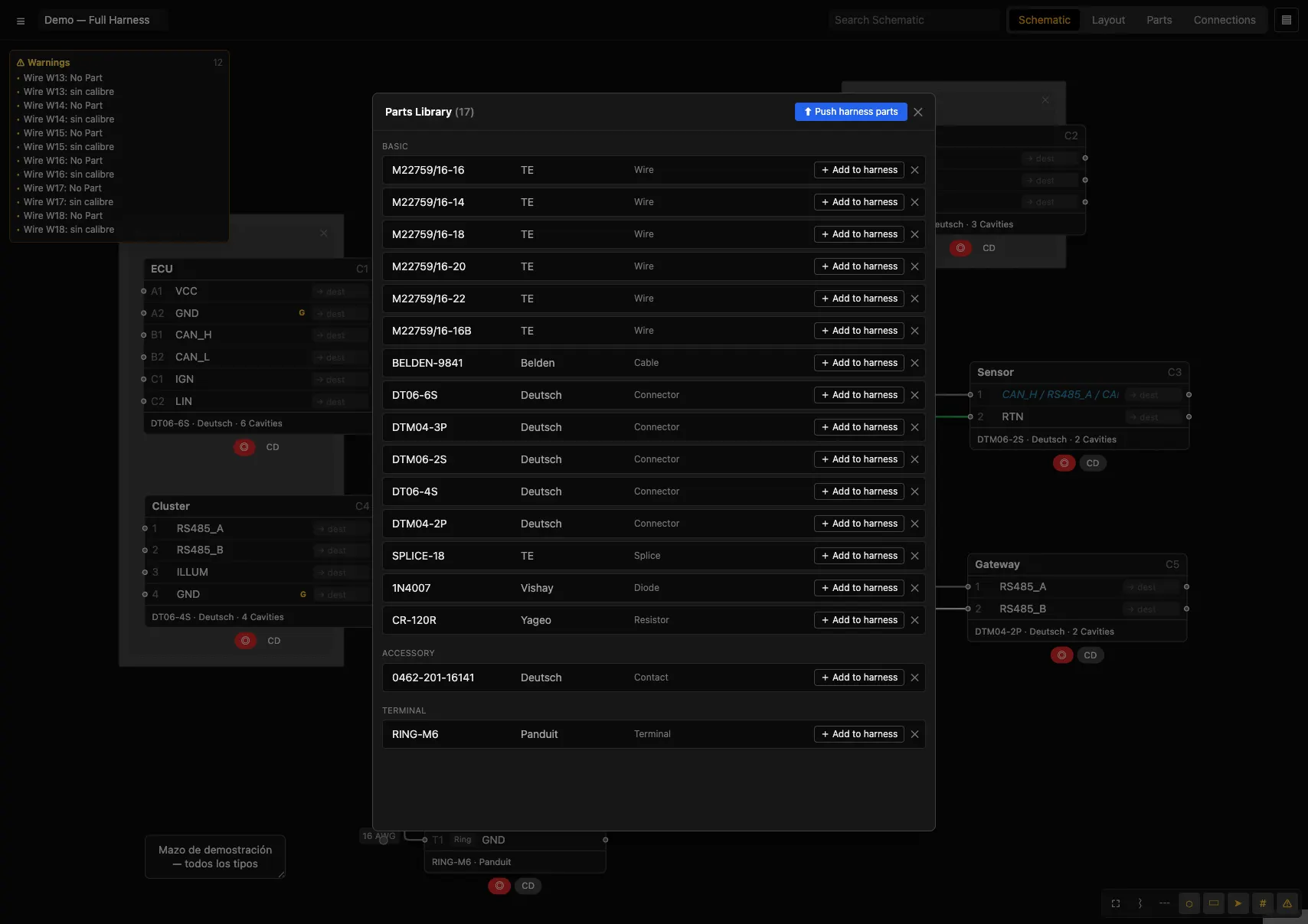
- ⬆ Push harness parts — envoie les pièces du faisceau actuel vers la bibliothèque (identifiées par Part Number : crée ou met à jour).
- + Add to harness — importe une pièce de la bibliothèque dans votre conception.
- Édition en ligne de Part Number/Manufacturer et suppression. Les pièces sont regroupées par famille.
PartsConnector Configurations
Un connector part peut définir des configurations (par ex. « Sealed ») avec les accessoires par défaut : contact, lock, dust cover, boot, backshell. Lors de l'assignation du connector à un composant, Apply configuration (menu du connecteur) applique ces accessoires aux cavités.
TablesVue Connections
La table de câblage (wiring table) : un conducteur par ligne. Colonnes configurables depuis la barre supérieure.
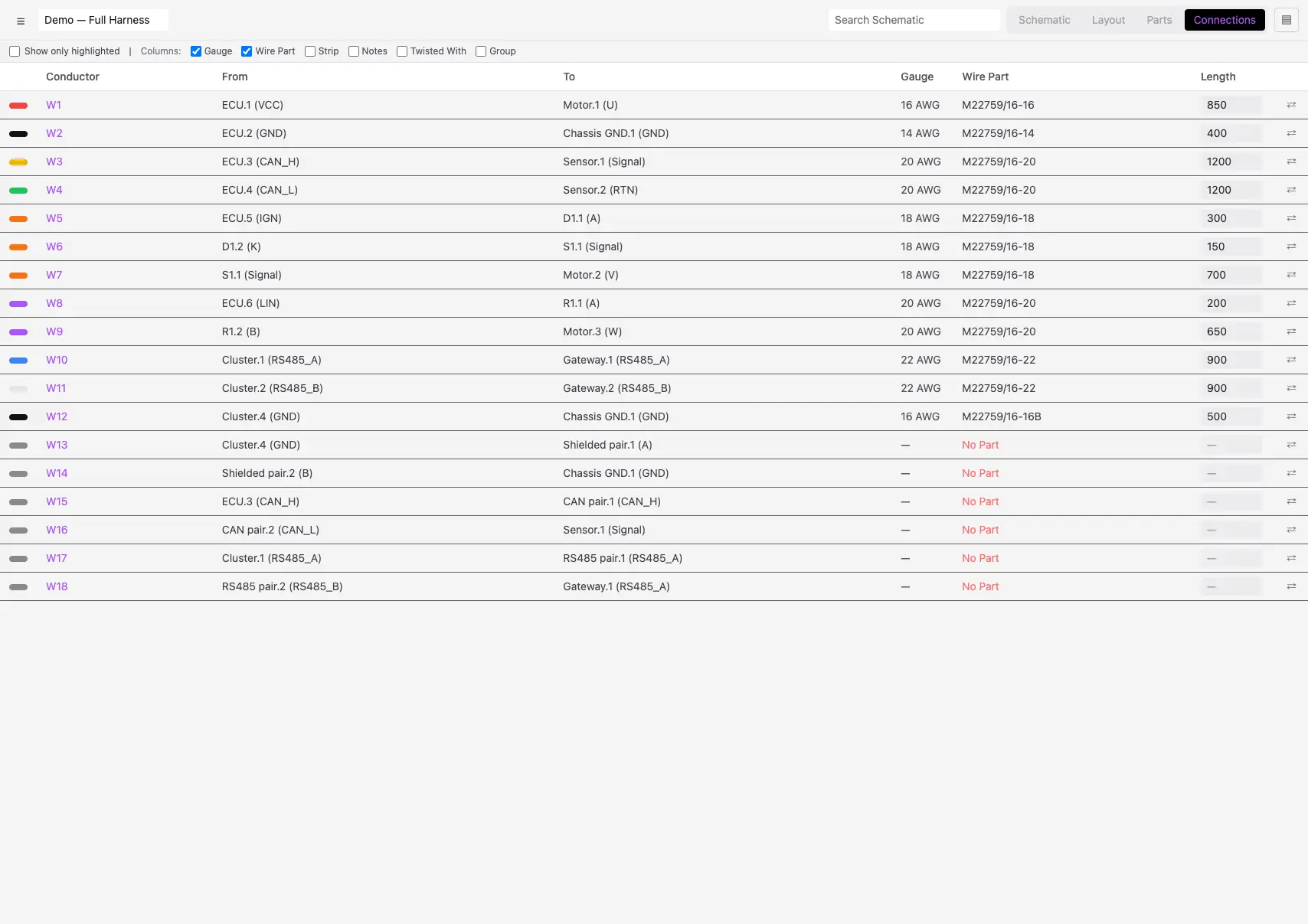
| Colonne / contrôle | Contenu |
|---|---|
| Conducteur / From / To | Identifiant et extrémités. |
| Gauge | Section en AWG. |
| Wire Part | Pièce assignée, ou No Part. |
| Strip | Longueur de dénudage (modifiable, pour le cut list). |
| Notes | Note du conducteur (modifiable). |
| Twisted With | Conducteurs de la même paire torsadée. |
| Group | Groupe auquel il appartient. |
| Length | Longueur (mm), modifiable. |
| ⇄ (inverser) | Échange From/To de la ligne. |
| Show only highlighted | Filtre sur les connexions mises en évidence dans les autres vues. |
TablesValidation (DRC)
Avec Show warnings (W) activé, harnessPRO vérifie la conception et affiche un panneau d'avertissements ainsi qu'un badge ⚠ sur les composants concernés.
| Avertissement | Quand il se déclenche |
|---|---|
| No part (composant) | Composant sans pièce (et non exclu du BOM). |
| No Part (wire) | Conducteur sans wire part. |
| Sans section | Conducteur sans gauge. |
| Not Used | Pièce du catalogue non assignée à quoi que ce soit. |
| Cavities mismatch | Nb de cavités du connecteur ≠ celui de son connector part. |
| Mate cavities / gender | Connecteurs accouplés avec un nb de cavités différent ou le même genre. |
| Gauge vs contact | Section du conducteur hors de la plage du contact de la cavité. |
| Gauge vs part | Section du conducteur ≠ celle de son wire part. |
GestionBibliothèque
☰ → Library…. Organise les faisceaux en projets (dossiers) avec miniature, date et nom.
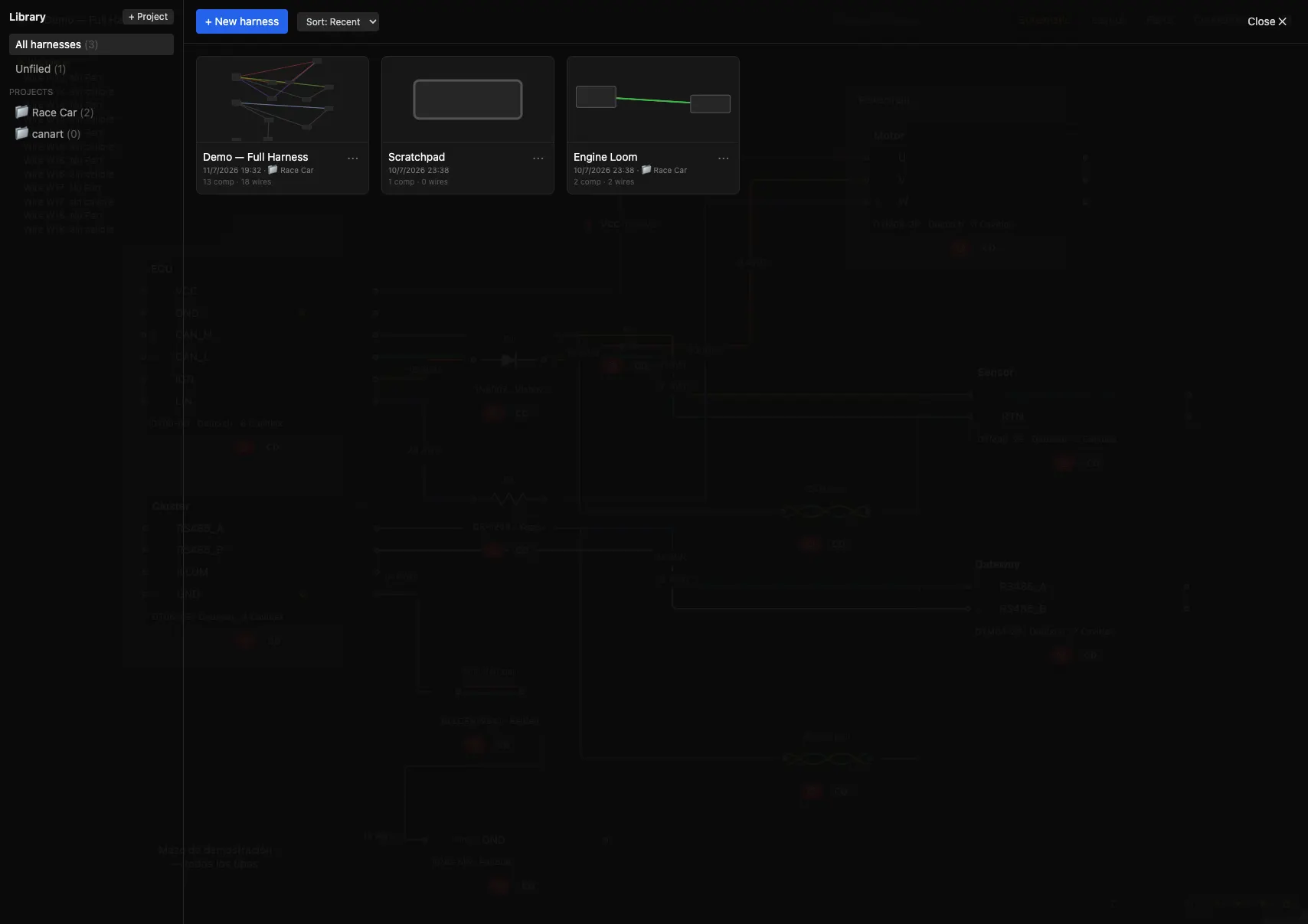
- Projets : « + Project » crée un dossier ; « All harnesses » et « Unfiled » sont des vues rapides.
- Par document (menu ⋯) : ouvrir, renommer, dupliquer, déplacer vers un projet, exporter, supprimer.
- Le faisceau actif est enregistré automatiquement dans son document.
GestionVotre compte et le cloud
harnessPRO conserve tout votre travail dans votre compte — faisceaux, projets, bibliothèque de pièces, révisions et préférences —, pas dans le navigateur. Connectez-vous avec le même compte sur un autre ordinateur ou sur votre téléphone et vous verrez exactement la même chose.
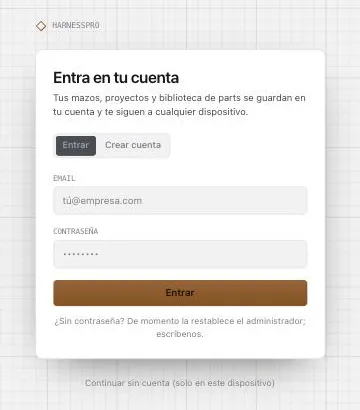
- Créer un compte : nom, e-mail et mot de passe. Si ce navigateur contenait déjà des faisceaux, ils sont envoyés au nouveau compte à la première connexion : rien n'est perdu.
- Enregistrement automatique : chaque modification part aussitôt vers le serveur. L'indicateur ☁ enregistré dans votre compte (dans la bibliothèque et dans la barre de l'éditeur) indique la dernière fois ; sans réseau il affiche hors ligne · N modifications en attente et les envoie tout seul au retour de la connexion.
- Autres appareils : ce que vous changez ailleurs apparaît ici quand vous revenez sur l'onglet (et chaque minute). Si le faisceau ouvert a changé sur un autre appareil, il n'est pas écrasé : l'avis version plus récente dans votre compte apparaît avec La charger ou Garder la mienne.
- Continuer sans compte (lien sous le formulaire) : l'application ne fonctionne qu'avec ce navigateur, comme avant. Se connecter dans l'en-tête ramène à l'écran de connexion.
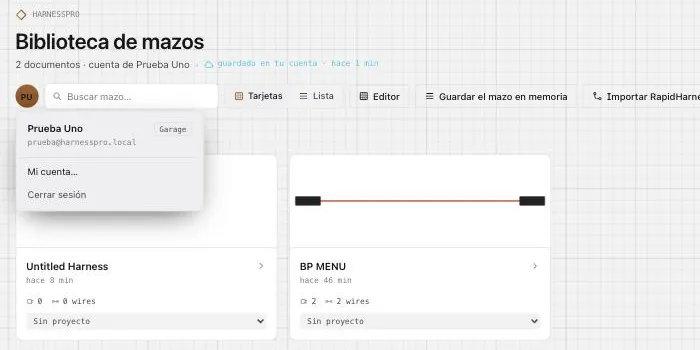
Mon compte
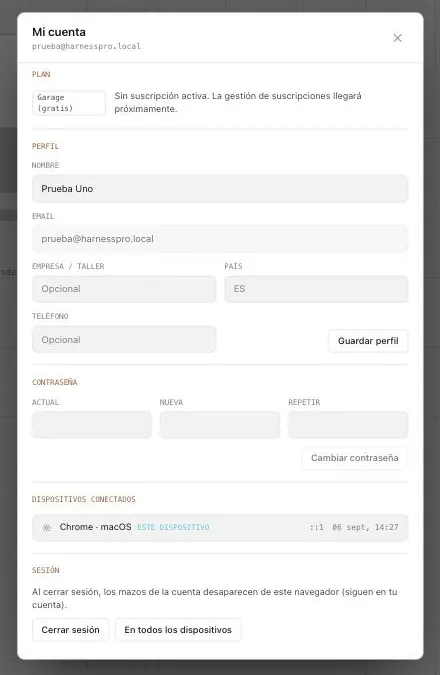
- Forfait : Garage (gratuit), Pro ou Team. La gestion de l'abonnement arrive bientôt.
- Profil : nom, entreprise/atelier, pays et téléphone. L'e-mail ne se change pas ici.
- Mot de passe : demande l'actuel et le nouveau deux fois. En cas d'oubli, c'est pour l'instant l'administrateur qui le réinitialise.
- Appareils connectés : chaque session ouverte avec navigateur, système, IP et dernière activité. Fermer les autres sessions ne garde que celle-ci.
- Se déconnecter retire les faisceaux du compte de ce navigateur (ils restent dans votre compte). Sur tous les appareils ferme aussi les autres sessions.
GestionForfaits et paiements
harnessPRO propose trois forfaits. Vous voyez et changez votre forfait dans Mon compte → Forfait ; le paiement se fait chez Stripe et harnessPRO ne voit jamais votre carte.
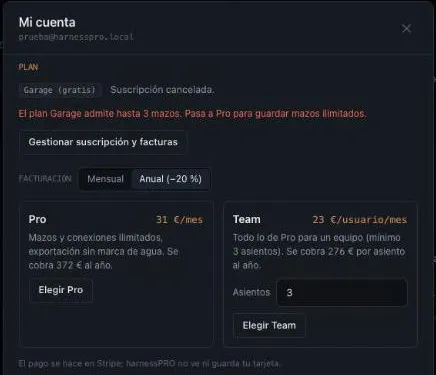
| Plan | Precio | Incluye |
|---|---|---|
| Garage | Gratuit | Jusqu'à 3 faisceaux enregistrés · jusqu'à 50 connexions par faisceau · toutes les vues et l'éditeur complet · exports avec filigrane · compte et synchronisation inclus. |
| Pro | 39 €/mois ou 372 €/an (31 €/mois) | Faisceaux et connexions illimités · exports sans filigrane · catalogue Digi-Key et import PDF · révisions. |
| Team | 29 €/siège/mois ou 276 €/siège/an (23 €/mois) · 3 sièges minimum | Tout Pro pour chaque siège · un seul paiement pour l'équipe · sièges ajustables depuis le portail. |
Que se passe-t-il à la limite
En Garage, tenter de créer un quatrième faisceau ou la 51e connexion ouvre Mon compte avec l'avis et cette modification n'est pas enregistrée ; ce que vous avez déjà est conservé. Passer à Pro supprime les limites et le filigrane des PDF, Excel et CSV.
Souscrire, changer et annuler
Dans Mon compte → Forfait : choisissez mensuel ou annuel et appuyez sur Choisir Pro ou Choisir Team (avec le nombre de sièges). Stripe encaisse et, au retour, votre forfait est actif. Avec un abonnement actif, changer de forfait ouvre le portail Stripe sur votre abonnement (au prorata), et Gérer l'abonnement et les factures permet de changer de carte, d'annuler en fin de période et de télécharger les factures. Chaque facture apparaît aussi sous Factures et paiements.
Si un paiement échoue
Stripe réessaie pendant quelques jours et vous prévient par e-mail. En attendant vous gardez votre forfait jusqu'à 14 jours après le début de la période impayée ; s'il reste impayé, le compte revient à Garage (les faisceaux ne sont pas supprimés, mais vous ne pourrez pas en créer plus de 3 ni dépasser 50 connexions tant que vous n'êtes pas à jour). Une fois payé, le forfait revient tout seul.
GestionRévisions
☰ → Revisions…. Instantanés nommés pour marquer des jalons.
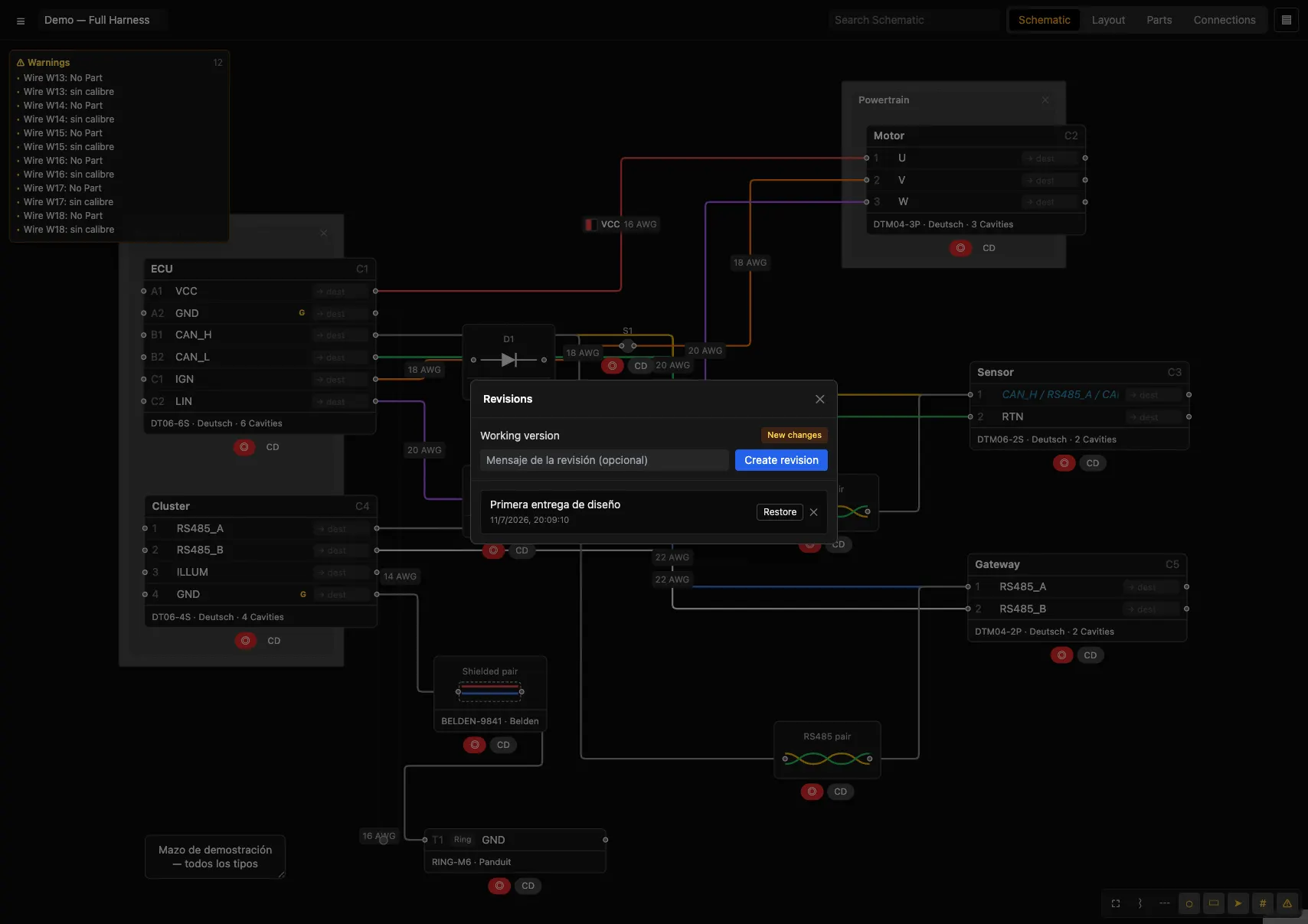
- Working version : indique « New changes » ou « No new changes » par rapport à la dernière révision.
- Create revision : enregistre l'état avec un message.
- Restore : revient à l'état d'une révision (avertit que le travail actuel sera écrasé).
- Le numéro de révision apparaît dans le cartouche des PDF.
GestionExporter
☰ → Export. Toute la documentation de fabrication depuis une seule source.
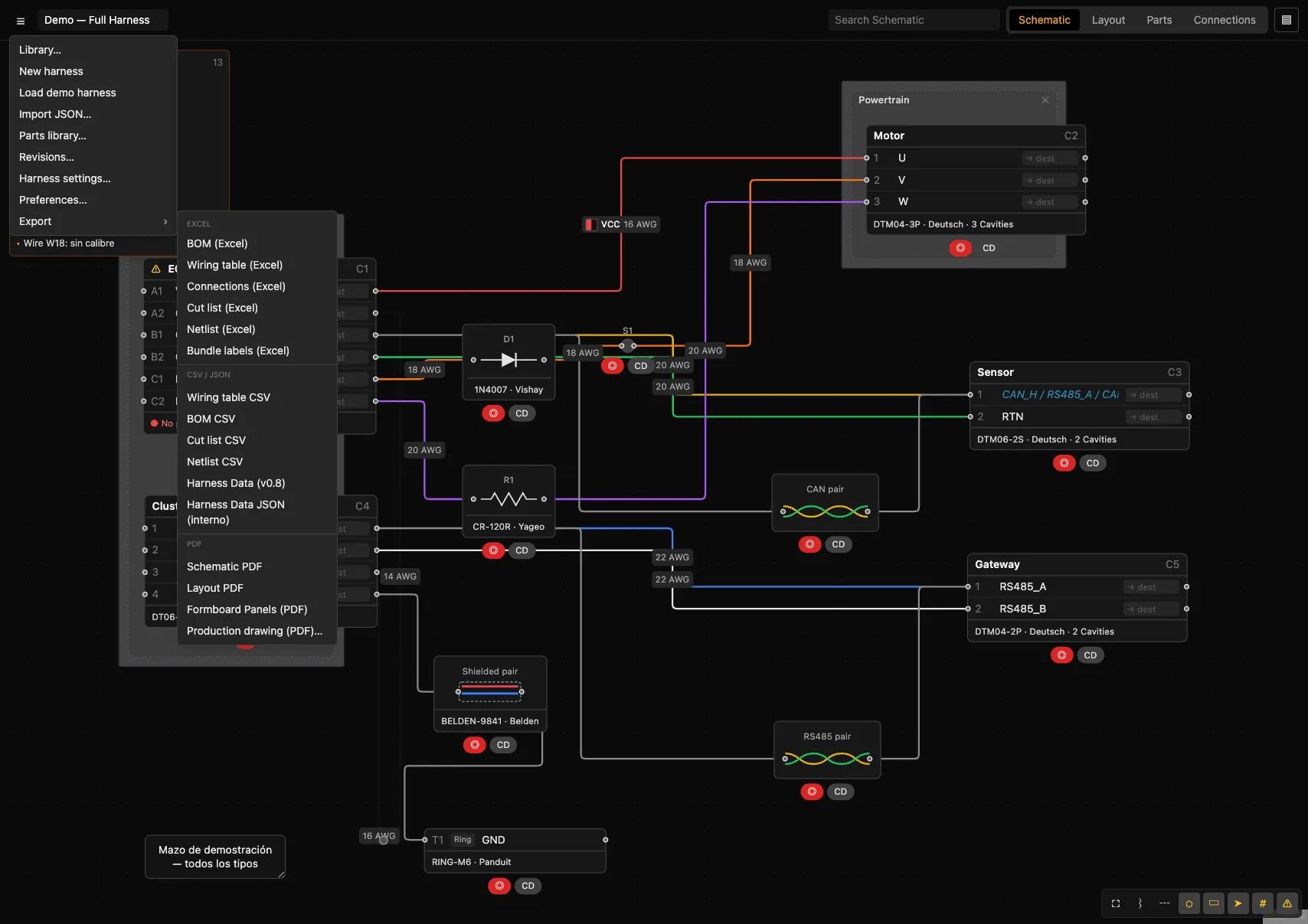
Excel
| Export | Contenu |
|---|---|
| BOM (Excel) | Nomenclature avec Part Number, Manufacturer, Kind, Qty. |
| Wiring table (Excel) | Conducteurs avec From/To/Color/Gauge/Length/Covering/Wire Part. |
| Connections (Excel) | Regroupé par connecteur, avec pin, signal, destination, couleur, section et pièce. |
| Cut list (Excel) | Découpe par conducteur : longueur + dénudage (strip). |
| Netlist (Excel) | Réseaux avec signal et nœuds. |
| Bundle labels (Excel) | Étiquettes de bundle (From/To/Label/Wires/Length). |
CSV / JSON
Wiring table CSV · BOM CSV · Cut list CSV · Netlist CSV · Harness Data (v0.8) (compatible avec harness.design) · Harness Data JSON (interne).
- Schematic PDF / Layout PDF — identiques à l'écran (capture réelle du canevas) avec cartouche.
- Formboard Panels — le layout à l'échelle avec grille.
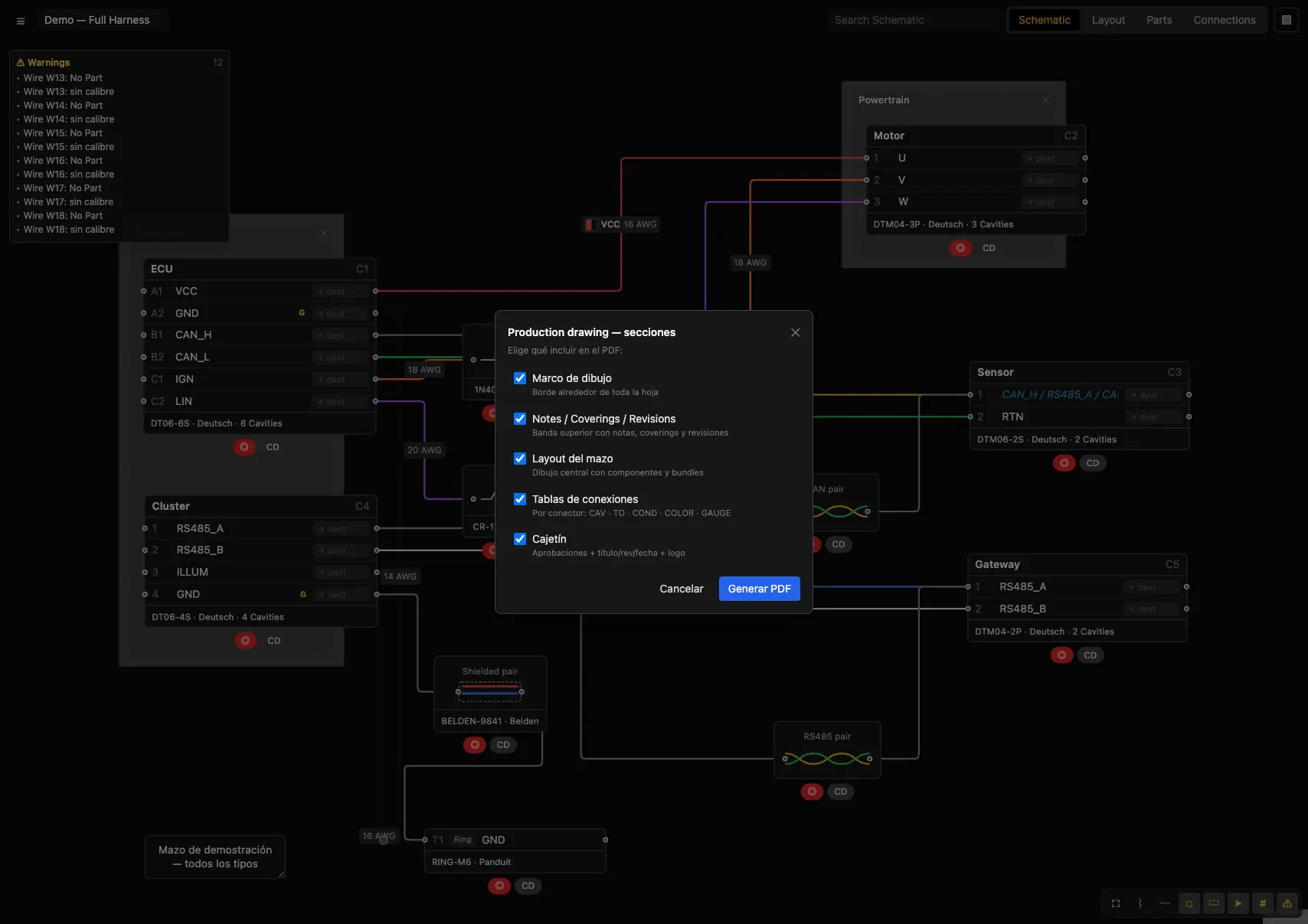
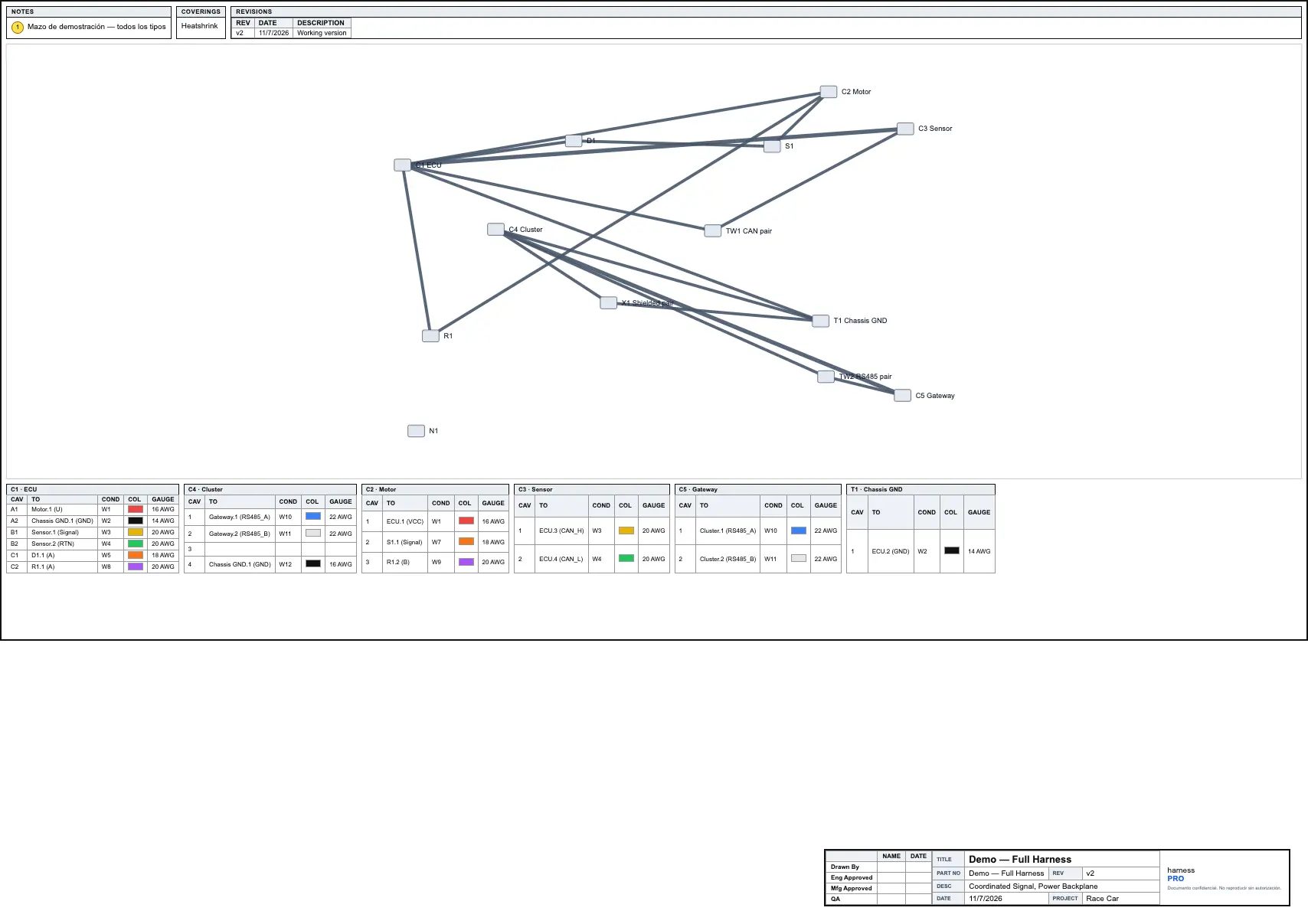
- Production drawing… — la feuille de fabrication complète ; ouvre une modale pour choisir les sections à inclure : cadre, bandeau Notes/Coverings/Revisions, layout, tableaux par connecteur, cartouche.
GestionHarness settings
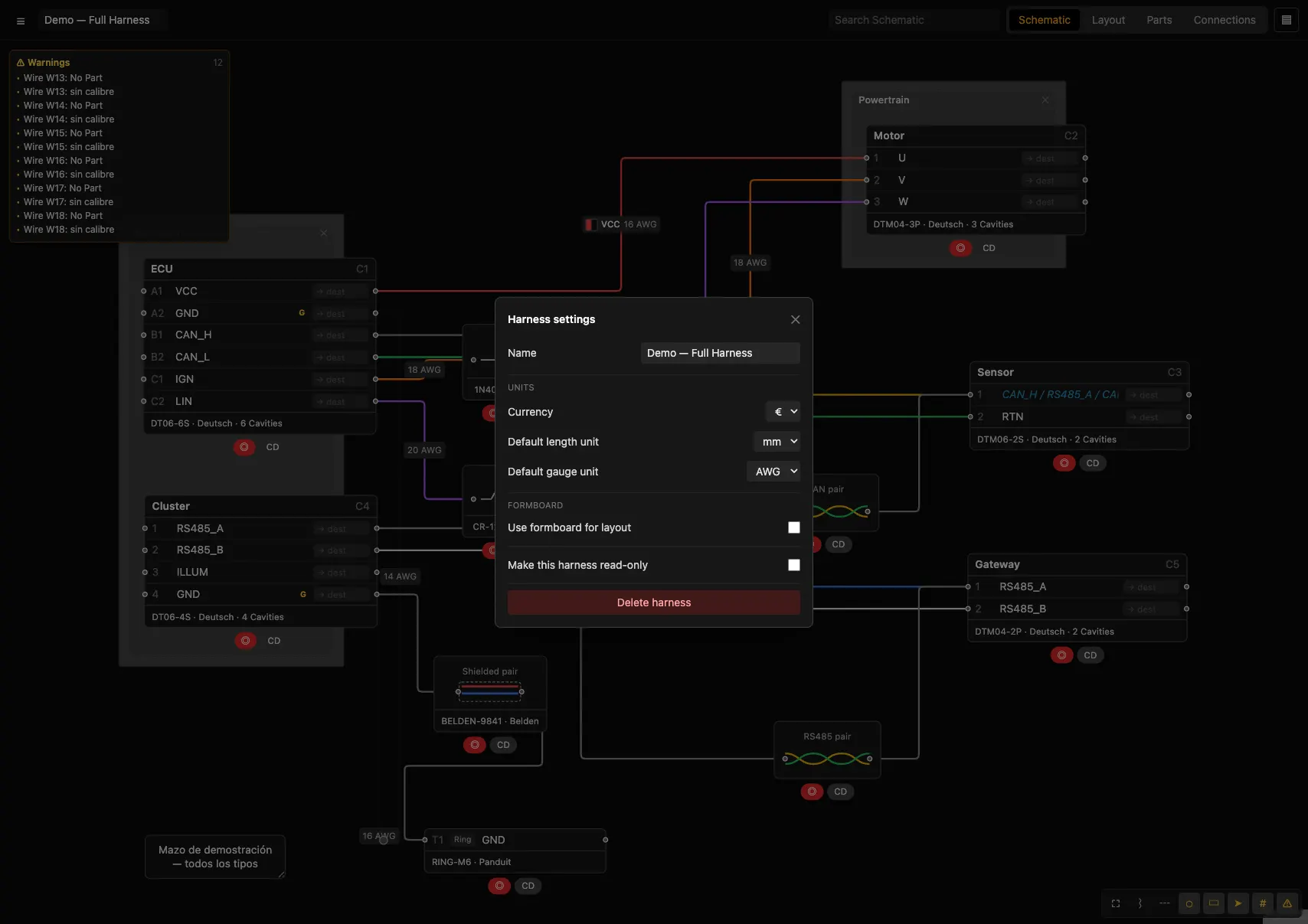
Réglages du faisceau actuel (☰ → Harness settings…).
| Réglage | Valeurs |
|---|---|
| Name | Nom du faisceau. |
| Currency | $ · € · £ · ¥ |
| Default length unit | mm · cm · m · in · ft · yd |
| Default gauge unit | AWG · mm² · cmil · kcmil |
| Formboard | Activer + panel/orientation/scale/bend (voir Formboard). |
| Image de fond | Image sous le dessin, une par vue (voir ci-dessous). |
| Make read-only | Verrouille l'édition du faisceau. |
| Delete harness | Supprime le faisceau actuel. |
Image de fond
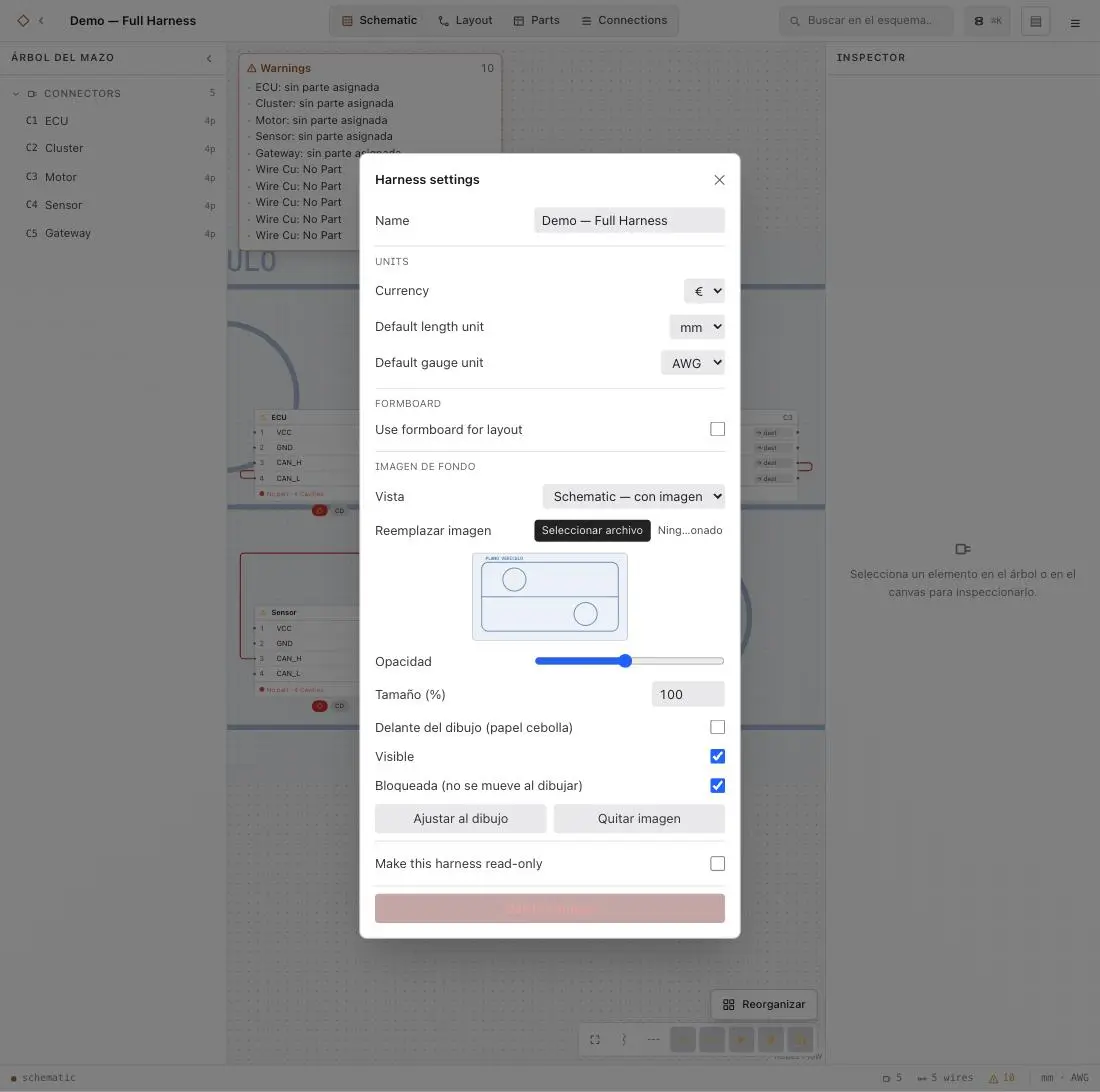
Place une image sous le dessin pour travailler par-dessus : le plan du véhicule, la photo d’un faisceau réel ou un schéma de référence. Schematic et Layout ont chacune la leur, avec des réglages indépendants.
| Réglage | Rôle |
|---|---|
| Vue | La vue à laquelle s’appliquent les réglages ci-dessous. Celles qui ont déjà une image s’affichent «— con imagen». |
| Image | PNG, JPG, WebP ou SVG. Les bitmaps sont redimensionnés à 2000 px et compressés à l’import ; le SVG est conservé tel quel et reste net à tout niveau de zoom. |
| Opacité | 5–100 %. À baisser pour que le dessin ressorte sur le fond. |
| Taille (%) | Échelle par rapport à la taille d’origine, en conservant les proportions. |
| Devant le dessin | Papier calque : place l’image au-dessus du schéma. Nécessaire sur les faisceaux denses, où les connecteurs (opaques) masqueraient une image de fond. À combiner avec une faible opacité. |
| Visible | Masque l’image sans la supprimer. |
| Verrouillée | Verrouillée (par défaut), elle ignore la souris : vous dessinez par-dessus sans la déplacer. Déverrouillez-la pour la faire glisser et la positionner. |
| Ajuster au dessin | Repositionne et agrandit l’image jusqu’à couvrir le faisceau (ce qui se produit à l’import). |
| Retirer l’image | Supprime l’image de cette vue. |
L’image est ancrée au plan de travail : elle se déplace et s’adapte au zoom, comme le papier sous un calque. À l’insertion, elle est centrée sur le dessin, atténuée et verrouillée.
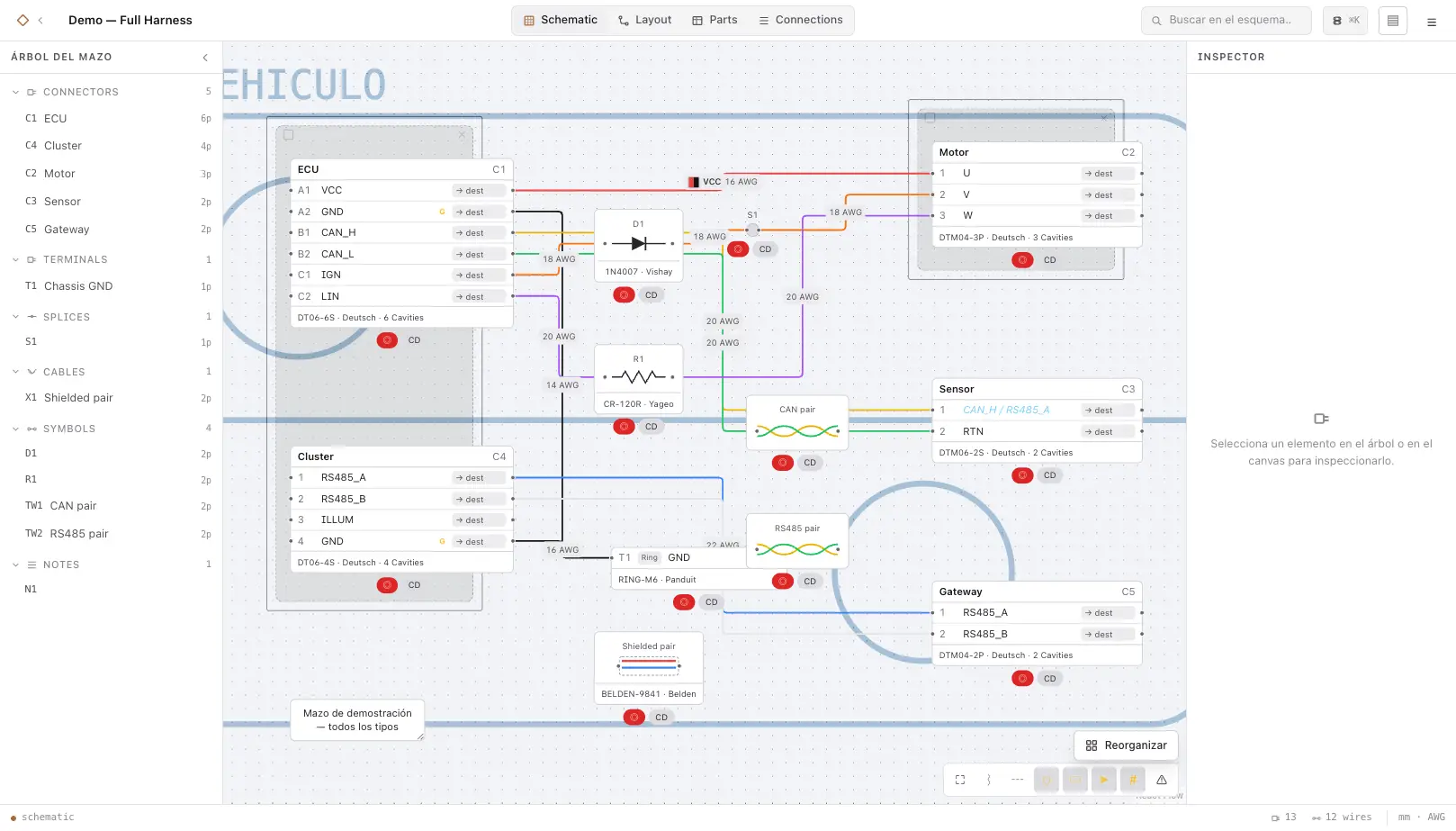
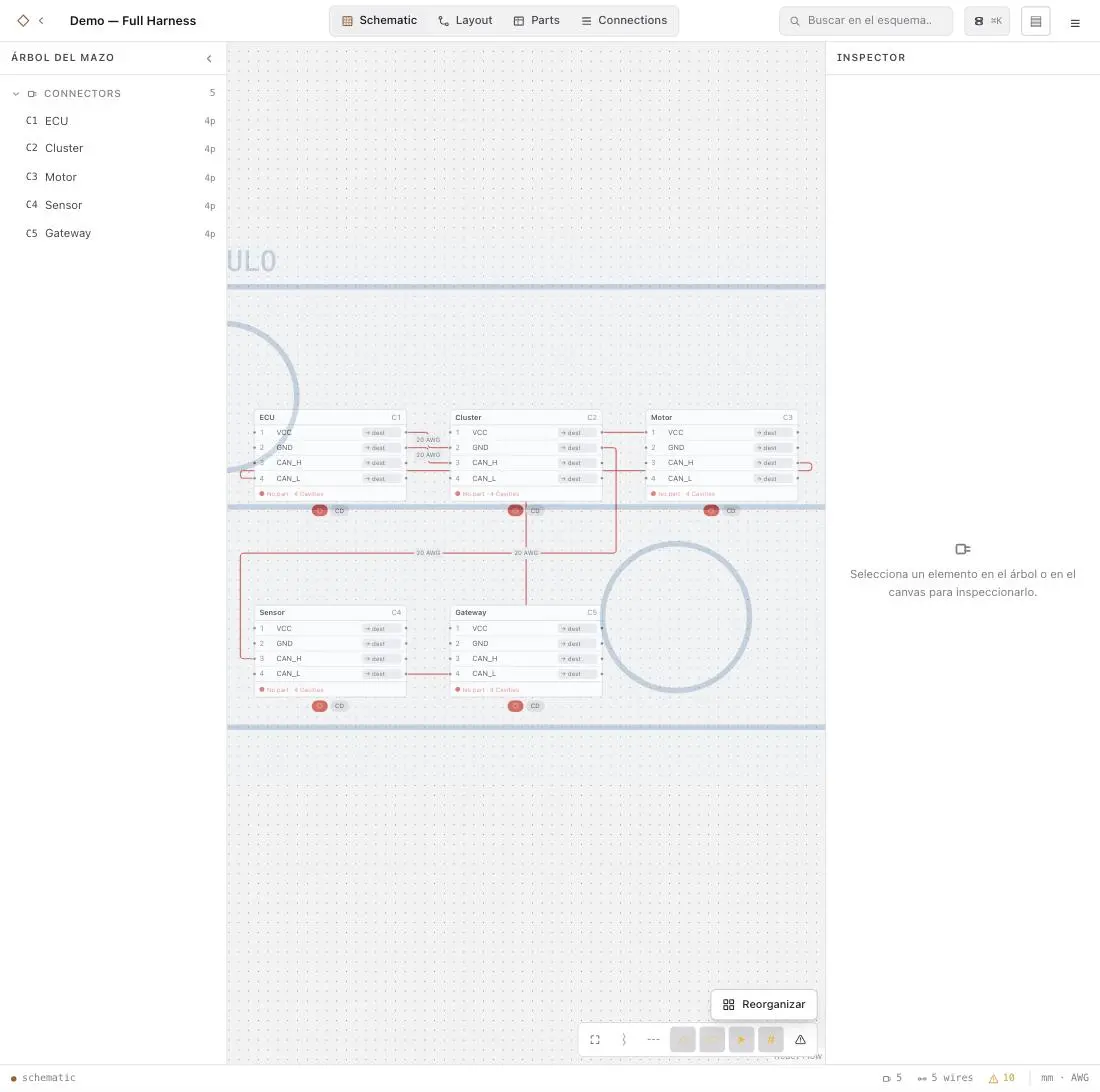
L’image voyage dans le faisceau : elle est exportée avec le JSON et enregistrée dans chaque révision. C’est pourquoi les bitmaps sont compressés à l’import ; pour une netteté maximale, utilisez le SVG.
GestionPreferences
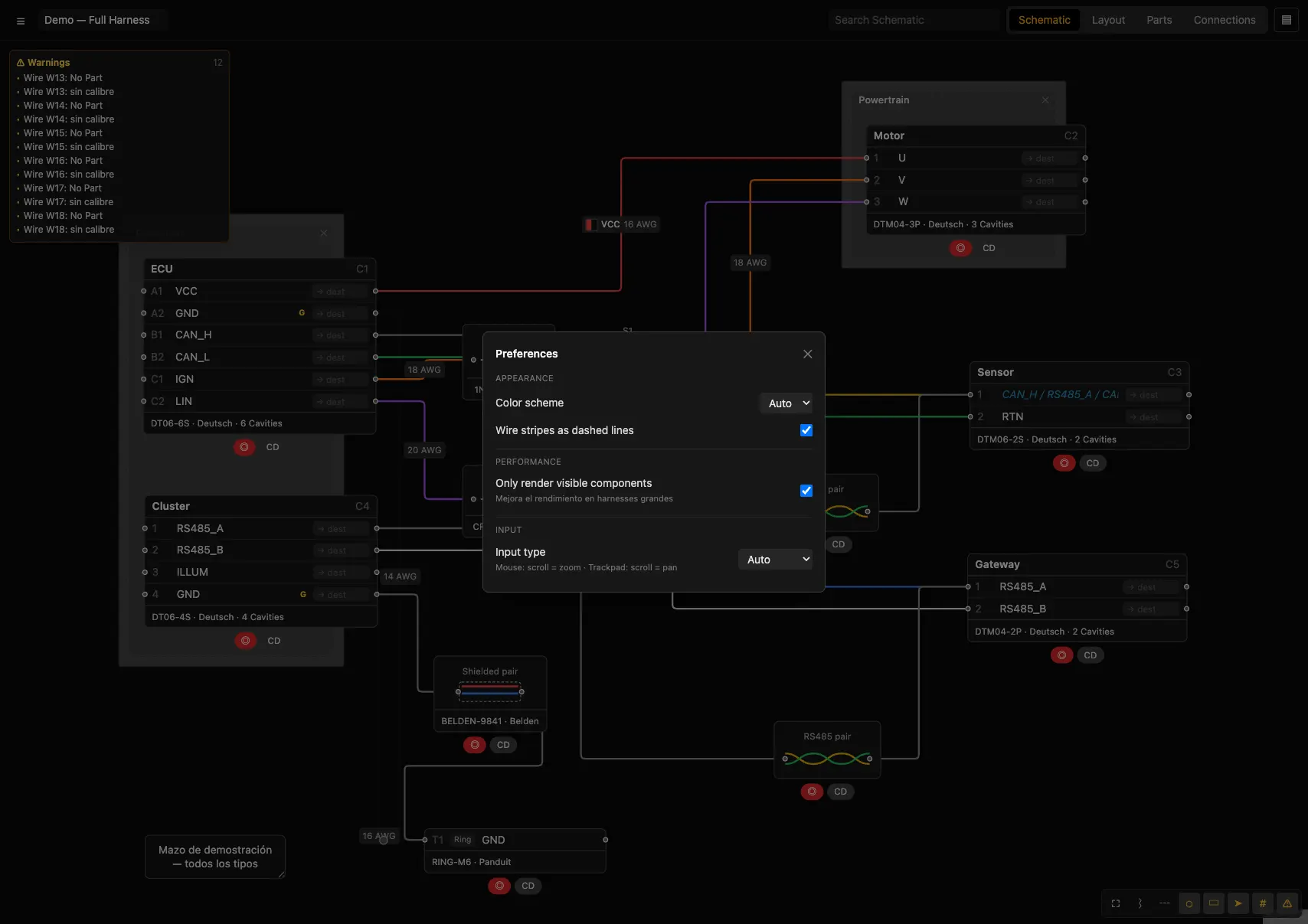
Réglages de l'application (☰ → Preferences…), s'appliquent à tous les faisceaux.
| Préférence | Options |
|---|---|
| Color scheme | Dark · Light · Auto |
| Wire stripes as dashed lines | Bande en pointillés vs parallèle |
| Only render visible components | Améliore les performances sur les gros faisceaux |
| Input type | Auto · Mouse (scroll=zoom) · Trackpad (scroll=pan) |
GestionInteropérabilité (JSON v0.8)
harnessPRO parle le format JSON v0.8 de harness.design.
- Exporter : Export → Harness Data (v0.8). Vous pouvez ouvrir votre faisceau dans harness.design.
- Importer : ☰ → Import JSON… avec son fichier ; harnessPRO détecte le format et le convertit (connecteurs, terminaux, épissures, diodes, résistances, câbles, twisted, notes, wires, mates et pièces).
RéférenceTutoriel complet
Nous allons construire un faisceau de bout en bout : un ECU qui alimente un moteur et lit un capteur.
Créez le harness
☰ → New harness. Renommez-le « Demo Motor » en haut.Ajoutez les connecteurs
Schematic → clic droit → Connector (×3). Nommez-les ECU, Motor et Sensor ; fixez leurs cavités dans le panneau de sélection.Désignations et signaux
Sur ECU, menu → Designations → Grid (2 colonnes). Double-clic sur les cavités :VCC,GND(rendez-la globale),SIG.Connectez
GlissezECU.VCC→Motor.1. Ou activez Destinations (D) et saisissez la destination de chaque cavité + Enter (le focus passe à la suivante).Propriétés du câble
Clic droit sur un conducteur → Color (rouge), Gauge (18 AWG), Ident « VCC ».Pièces et BOM
Vue Parts → Add part ▾ → Connector ; renseignez le part number et assignez-la (clic droit → Assign Part). Créez un wire part et assignez-le avec « Select wires on net ».Disposez le faisceau
Vue Layout : placez les connecteurs ; le tronc se route automatiquement. Clic droit sur une zone vide → branch point avec boot là où ça bifurque ; fixez les longueurs des segments.Validez
Activez Show warnings et résolvez jusqu'à 0 avertissement.Exportez
☰ → Export → Production drawing… → choisissez les sections → Générer. Ajoutez aussi Cut list et BOM en Excel.
RéférenceRaccourcis clavier
| Raccourci | Action |
|---|---|
| F | Fit to view. |
| N · U · P · C · D · I · W | Bascules de la barre d'outils (voir ci-dessus). |
| Ctrl/Cmd+Z | Annuler. |
| Ctrl/Cmd+Shift+Z | Rétablir. |
| Suppr / Backspace | Supprimer la sélection. |
| Glisser un conducteur | Lui donner une forme (layout point). |
| Clic droit sur une zone vide (Layout) | Ajouter un branch point. |
RéférenceFoire aux questions
Où mes faisceaux sont-ils enregistrés ?
Dans votre compte harnessPRO (serveur), synchronisés sur chaque appareil où vous vous connectez. Exportez en JSON pour des copies ou pour échanger avec d'autres outils.
Le PDF sort-il en mode sombre ?
Non : les PDF sont toujours générés avec un fond clair. Schematic et Layout capturent le canevas réel en respectant les couleurs et les symboles.
Puis-je ouvrir un faisceau depuis harness.design ?
Oui : ☰ → Import JSON… avec son fichier v0.8 ; il est détecté et converti.
Comment séparer des câbles qui se chevauchent ?
Faites glisser le conducteur lui-même (crée un layout point) ou utilisez « Add layout point » dans son menu.
Y a-t-il des utilisateurs, des équipes ou le cloud ?
Comptes et synchronisation, oui (voir Votre compte). Le forfait Team est facturé par siège ; la bibliothèque partagée et les rôles d'équipe sont en développement.