harnessPRO
Visueller Editor zum Entwerfen von Kabelbäumen (wire harnesses) von Anfang bis Ende: Schaltplan, physisches Layout, Stückliste und Fertigungspläne — im Browser, wobei dein Konto alles speichert, damit du es auf jedem Gerät hast.
Dieses Handbuch dokumentiert alle Funktionen: jede Ansicht, jedes Menü, jede Konfigurationsoption und jeden Teiletyp, mit Beispielen und Schritten. Nutze es als Nachschlagewerk oder folge ihm von Anfang bis Ende mit dem vollständigen Tutorial.
Dein Konto
Alles wird in deinem Konto gespeichert und folgt dir auf jedes Gerät. Offline arbeitest du weiter.
4 synchronisierte Ansichten
Schematic, Layout, Parts und Connections teilen sich in Echtzeit dasselbe Modell.
Interoperabel
Importiert und exportiert JSON v0.8, kompatibel mit harness.design.
Fertigungspläne
PDF mit Schriftfeld, Tabellen pro Steckverbinder, Cut list, Netzliste und Etiketten.
Erste SchritteErste Schritte
Der typische Ablauf besteht aus vier Phasen, eine pro Ansicht. Das Modell ist einzigartig: Eine Änderung in einer Ansicht spiegelt sich sofort in den anderen wider.
Erstelle oder lade einen Kabelbaum
☰ → New harness (leer) oder Load demo harness (Beispiel).Zeichne den Schaltplan
In Schematic: Rechtsklick auf die Zeichenfläche, um Komponenten hinzuzufügen, ziehe zwischen Pins, um sie zu verbinden.Ordne den Kabelbaum an
In Layout: Platziere die Komponenten; der Hauptstrang wird automatisch geroutet, füge Abzweigpunkte hinzu, wo er sich verzweigt.Weise Teile zu
In Parts: Erstelle oder weise Referenzen zu; die BOM wird automatisch generiert.Validiere und exportiere
Prüfe Connections, löse Hinweise auf und exportiere den Fertigungsplan.
Erste SchritteDie Benutzeroberfläche
Die obere Leiste enthält, von links nach rechts:
| Element | Funktion |
|---|---|
| ☰ Hauptmenü | Datei, Bibliothek, Einstellungen und Export (siehe unten). |
| Name des Kabelbaums | Editierbar; identifiziert den Kabelbaum und erscheint in den Exporten. |
| Suchfeld | Filtert live nach Signal, Bezeichner oder Namen; hebt Treffer und deren Leitungen hervor und blendet den Rest ab. |
| Ansichtsauswahl | Schematic · Layout · Parts · Connections, mit Farbe pro Modus. |
| Geteilte Ansicht | Öffnet mehrere Ansichten gleichzeitig; die Auswahl überträgt sich zwischen ihnen. |
Bedienfelder der Zeichenfläche
- Auswahlfeld (oben rechts): Bei Auswahl einer Komponente zeigt es Name, ID, Typ, Anzahl der Wires, Gesamtquerschnitt und die Liste der Verbindungen an; erlaubt die Änderung der Kavitätenanzahl.
- Hinweisfeld (oben links): Bei aktiviertem „Show warnings“ werden die Validierungsprobleme aufgelistet.
- Werkzeugleiste (unten rechts): Anzeige-Umschalter (siehe unten).
Erste SchritteHauptmenü ☰
Bündelt alles rund um Datei, Organisation und Export.
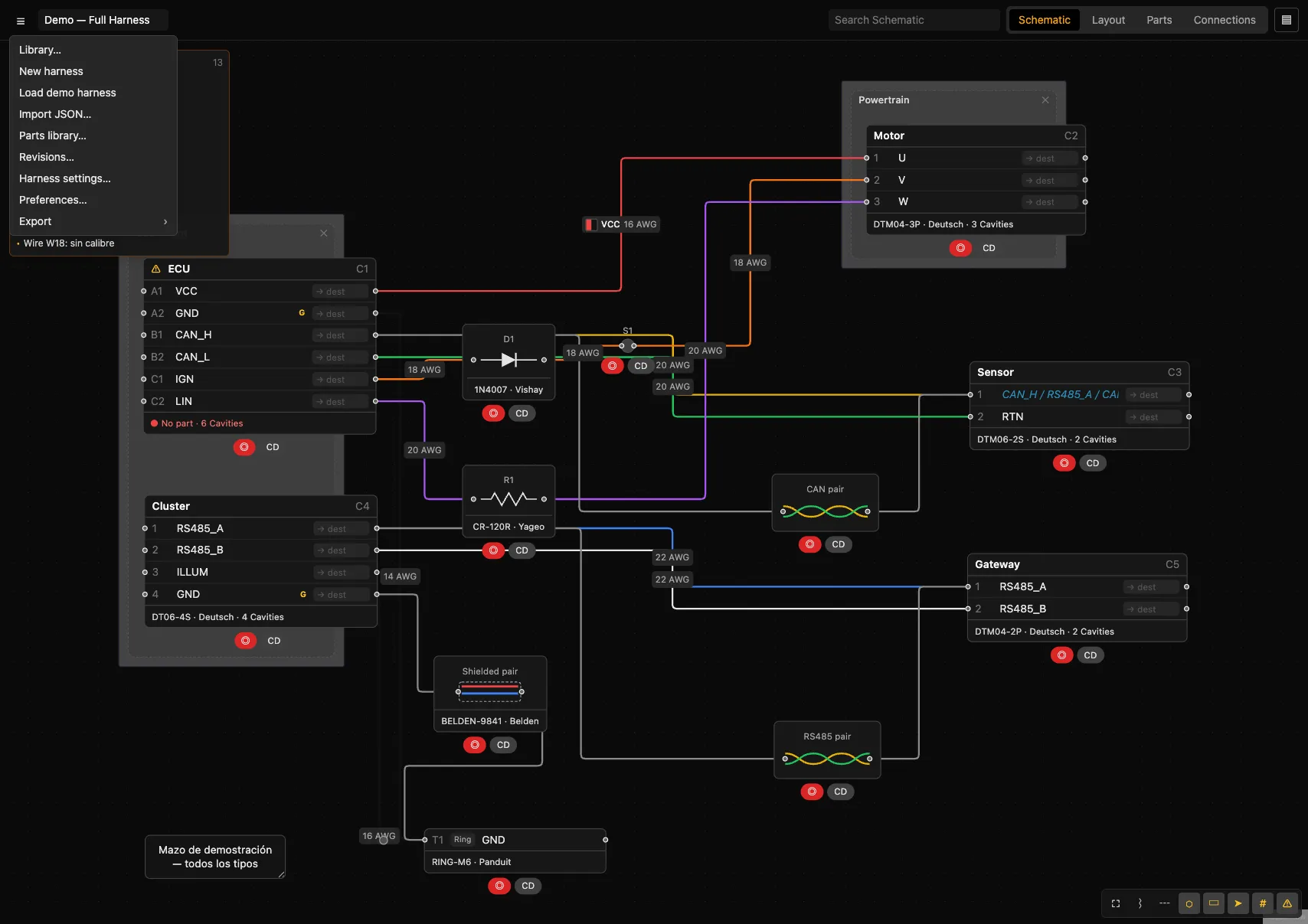
| Option | Was sie tut |
|---|---|
| Library… | Öffnet die Kabelbaum-Bibliothek (Projekte und Dokumente). Siehe Bibliothek. |
| New harness | Erstellt einen leeren Kabelbaum (fragt zur Bestätigung; der aktuelle geht verloren, falls nicht gespeichert). |
| Load demo harness | Lädt den vollständigen Demo-Kabelbaum. |
| Import JSON… | Öffnet eine JSON-Datei. Erkennt, ob es sich um das v0.8-Format von harness.design handelt und konvertiert es, oder lädt das interne Format. |
| Parts library… | Öffnet die gemeinsame Teilebibliothek. Siehe Parts Library. |
| Revisions… | Verlauf der Kabelbaum-Schnappschüsse. Siehe Revisionen. |
| Harness settings… | Einstellungen des Kabelbaums: Einheiten, Formboard, Nur-Lese-Modus. Siehe Harness settings. |
| Preferences… | App-Einstellungen: Design, Eingabe, Leistung. Siehe Preferences. |
| Export › | Export-Untermenü (Excel, CSV/JSON, PDF). Siehe Exportieren. |
Erste SchritteWerkzeugleiste der Zeichenfläche
Vorhanden in Schematic und Layout (unten rechts). Standardmäßig sind die fünf rechten aktiv. Jeder Umschalter hat sein eigenes Tastenkürzel.
| Symbol | Name | Kürzel | Was es tut |
|---|---|---|---|
| ⛶ | Fit to view | F | Rahmt den gesamten Entwurf ein (oder zentriert die Auswahl). |
| ⌇ | Highlight nets | N | Hebt bei Auswahl das gesamte elektrische Netz statt nur der direkten Verbindung hervor. |
| ┄ | Dash undefined routes | U | Markiert gestrichelt Leitungen ohne definierte Route/Querschnitt (in Layout: „Dash empty bundles“). |
| ⬡ | Show parts | P | Zeigt das zugewiesene Teil am unteren Rand jeder Komponente an. |
| ▭ | Show coverings | C | Zeigt die angewendeten Ummantelungen an. |
| ➤ | Show destinations | D | Fügt neben jeder Kavität ein Zielfeld hinzu, um Verbindungen schnell zu erstellen. |
| # | Show component IDs | I | Zeigt den Bezeichner (C1, R1…) jeder Komponente an. |
| ⚠ | Show warnings | W | Aktiviert das Validierungs-Hinweisfeld und die ⚠-Badges. |
DesignSchematic-Ansicht
Die elektrische Darstellung des Kabelbaums: Komponenten mit ihren Pins/Kavitäten und den Leitungen, die sie verbinden.
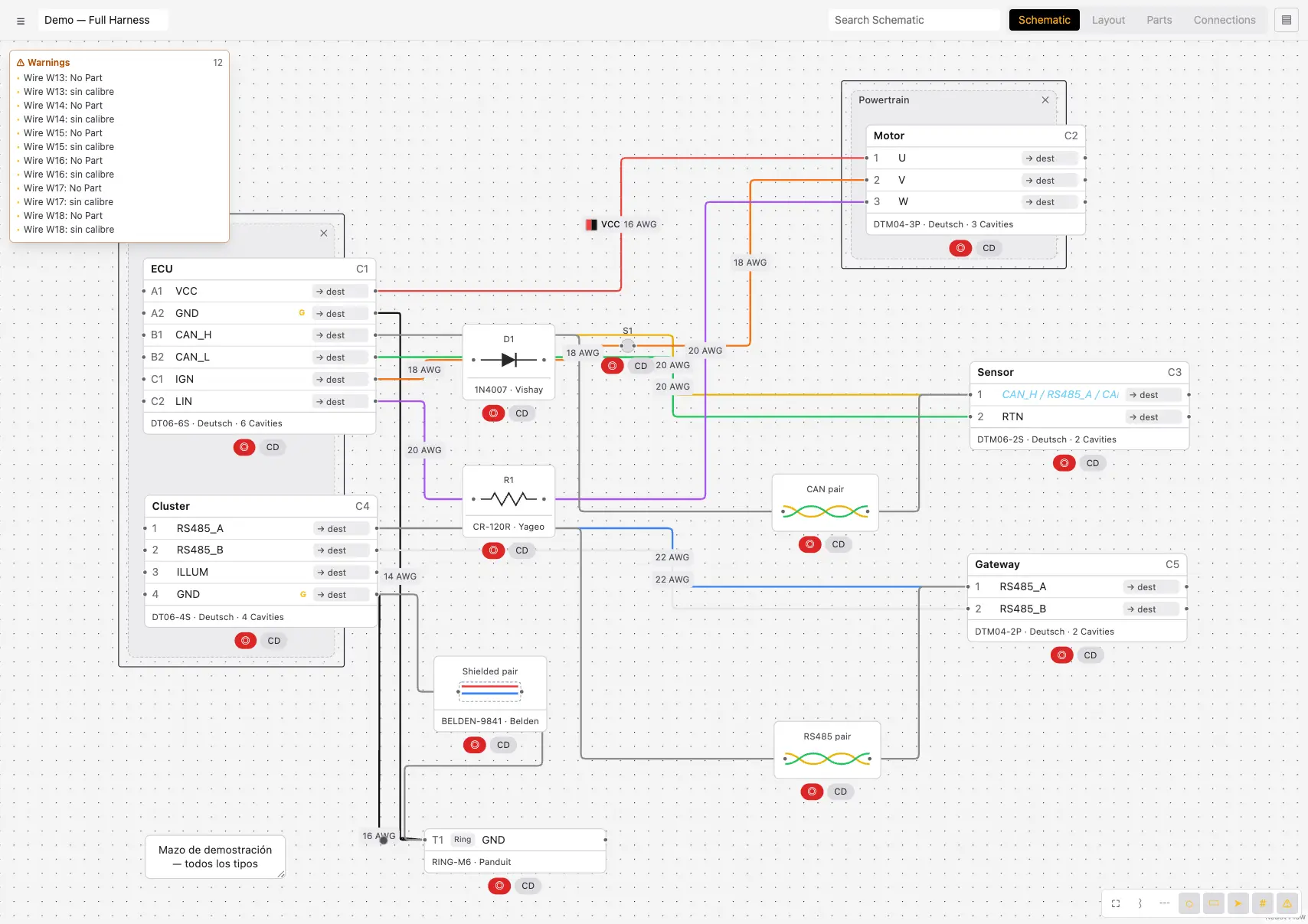
Grundoperationen
- Komponente hinzufügen: Rechtsklick auf die Zeichenfläche → Typ wählen.
- Verbinden: Vom Anschluss (Kreis) eines Pins zum anderen ziehen.
- Verschieben: Komponente ziehen (flüssiger Übergang).
- Mehrfachauswahl: Auswahlrahmen oder Shift+Klick.
- Komponente umbenennen: Doppelklick auf den Namen in der Kopfzeile.
- Signal bearbeiten: Doppelklick auf den Namen der Kavität.
- Kabel formen: Ziehe die Leitung selbst (erzeugt einen Layout-Punkt). Ein einfacher Klick wählt nur aus.
- Löschen: auswählen und Entf drücken.
Schnellzugriffe (Pills) jeder Komponente
Unter jeder Komponente gibt es zwei Schnellzugriffe: ◎ (rot) öffnet Assign Part, und CD fügt eine schnelle Ummantelung (Braided sleeve) hinzu bzw. entfernt sie.
SchematicKomponenten erstellen
Ein Rechtsklick auf die Zeichenfläche öffnet das Erstellungsmenü:
Die Komponente erscheint an der Position des Klicks mit einem automatischen Bezeichner (C1, T1, S1, D1, R1, X1, TW1, N1). Jeder Typ wird in den folgenden Abschnitten detailliert beschrieben.
KomponentenConnector
Steckbare Schnittstelle mit Kavitäten. Es ist die zentrale Komponente des Kabelbaums. Sein Kontextmenü (Rechtsklick auf den Knoten):
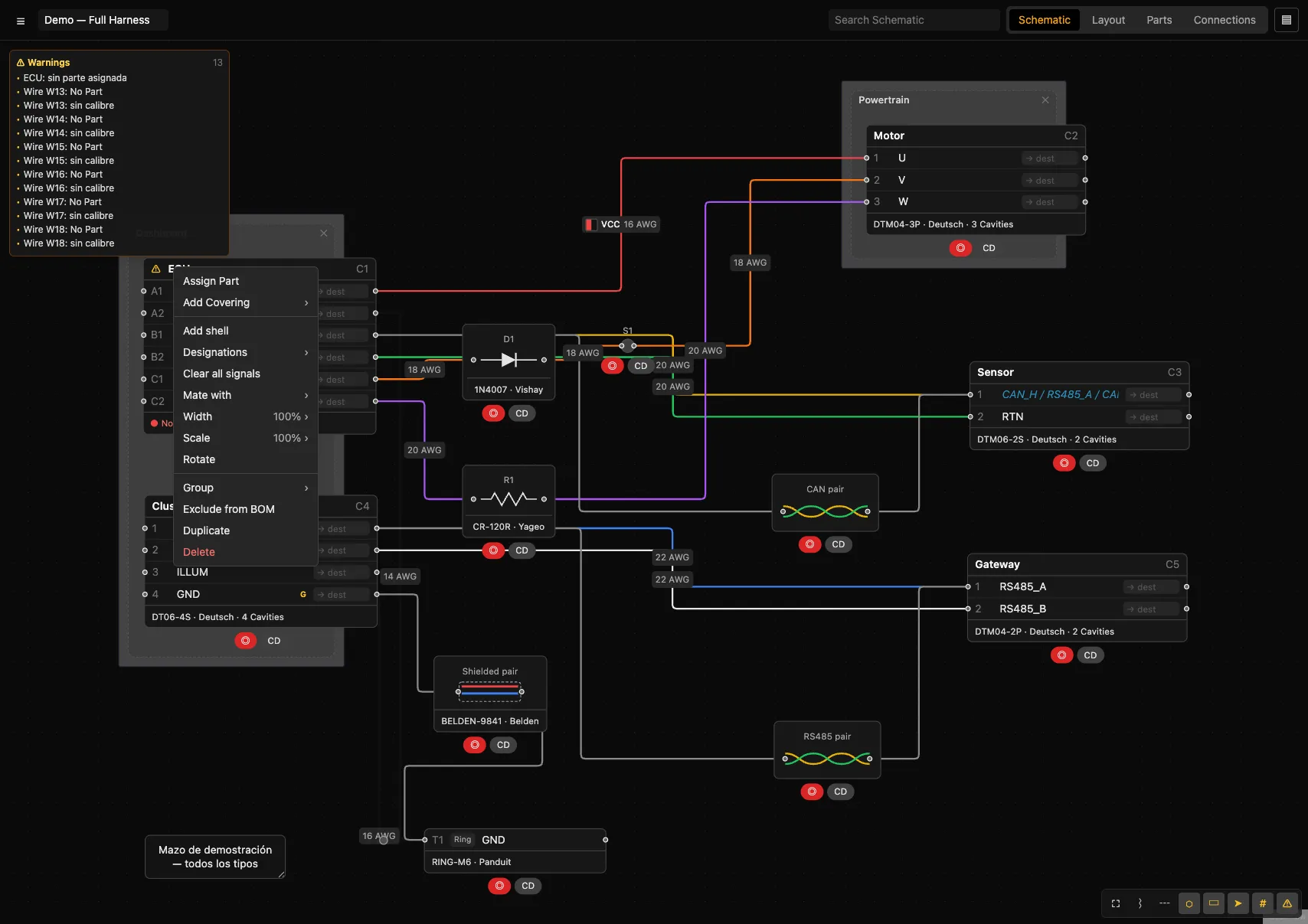
| Option | Detail |
|---|---|
| Assign Part | Öffnet den Dialog zum Suchen/Erstellen und Zuweisen eines Connector-Parts. |
| Add Covering › | None · Braided sleeve · Convoluted loom · Tape · Heatshrink. |
| Add/Remove shell | Fügt die Zeile „Shell“ hinzu oder entfernt sie (erlaubt den direkten Anschluss eines Wires an das Gehäuse, z. B. Masse bei Koaxialkabeln). |
| Designations › | Numbers (1,2,3) · Alphabetical (A,B,C) · Grid (A1,A2,B1 — fragt nach Spaltenanzahl) · Custom (freies Label pro Kavität). |
| Clear all signals | Leert das Signal aller Kavitäten (kehren zu „Signal“ zurück). |
| Apply configuration | (Nur bei zugewiesenem Part) Wendet die Kontakte der Standardkonfiguration des Connector-Parts auf die Kavitäten an. |
| Mate with › | Liste der Steckverbinder/Terminals, mit denen gekoppelt werden kann; darunter „Unmate“ für bereits gekoppelte. |
| Width › | 50% · 75% · 100% · 125% · 150% (Breite des Knotens). |
| Scale › | 50% · 75% · 100% · 125% · 150% · 200%. |
| Rotate | Dreht um 90°. |
| Group › | + New group · vorhandene Gruppen · Ungroup (siehe Group). |
| Exclude from BOM | Schließt die Komponente von der Stückliste aus. |
| Duplicate | Erstellt eine Kopie mit neuem Bezeichner. |
| Delete | Löscht die Komponente und ihre Verbindungen. |
Kavitäten Schritt für Schritt festlegen
Anzahl festlegen
Wähle den Steckverbinder aus; gib im Auswahlfeld die Anzahl der Kavitäten ein (oder nutze −/+). Entspricht dem Bereich1-13anderer Werkzeuge.Bezeichnung wählen
Menü → Designations → Numbers / Alphabetical / Grid / Custom.Einzelne Kavitäten anpassen
Rechtsklick auf eine Kavität: Move up/down, Add cavity below, Delete cavity, Set designation (Custom). Siehe Kavitätsmenü.Signale eintragen
Doppelklick auf jede Kavität für ihr Signal.
Mates (Kopplungen)
Mit Mate with erklärst du, dass zwei Steckverbinder gesteckt sind: Ihre Kavitäten werden 1:1 im selben Netz abgebildet. Die Validierung warnt, wenn die Kavitätenanzahl nicht übereinstimmt oder die Geschlechter nicht entgegengesetzt sind.
KomponentenTerminal
Einzelabschluss einer Leitung. Kontextmenü:
| Option | Detail |
|---|---|
| Type › | Pin · Socket · Ring · Spade · Fork · Bullet · Blade. |
| Mate with › | Kopplung mit einem anderen Steckverbinder/Terminal. |
| Do not propagate / Propagate | Steuert, ob sich das Signal des Terminals über sein Netz ausbreitet. |
| Make signal global / local | Globales Signal: dasselbe globale Signal mit gleichem Namen = dasselbe Netz ohne physisches Kabel. |
| Assign Part · Width · Scale · Rotate | Wie bei den übrigen Komponenten. |
KomponentenSplice · Diode · Resistor
Splice
Spleiß, der zwei oder mehr Leitungen verbindet. Wird als Punkt dargestellt. Menü: Assign Part, Add Covering, Scale. Kann auch aus einer Leitung heraus mit Add splice erstellt werden.
Diode
Lässt Strom nur in eine Richtung fließen; Diodensymbol. Menü: Flip Direction (kehrt Anode/Kathode um), Assign Part, Width, Scale, Rotate.
Resistor
Widerstand (Zickzack-Symbol). Menü: Assign Part, Width, Scale, Rotate.
KomponentenCable · Twisted wires · Note
Cable
Bündel von Leitungen (Cores) unter einem Mantel, mit optionaler Abschirmung. Menü: Add shield / Remove shield (zeichnet das Geflecht), Assign Part, Width, Scale, Rotate. Kann auch aus Leitungen heraus mit Make cable erstellt werden.
Twisted wires
Verdrilltes Paar oder verdrillte Gruppe (CAN, RS485…), dargestellt als miteinander verflochtene Adern. Wird erstellt, indem zwei oder mehr Leitungen ausgewählt und Twist together verwendet wird. Die Leitungen eines Paares werden in der Spalte „Twisted With“ von Connections mit ihrem Partner markiert.
Note
Freie Textanmerkung. Menü: Align (left/center/right), Width, Scale. Doppelklick zum Schreiben.
KomponentenGroup
Gruppiert zusammengehörige Steckverbinder (z. B. die zu einem Steuergerät führen). Erscheint als Rechteck mit editierbarem Namen hinter seinen Mitgliedern.
Erstellen
Mehrere Komponenten auswählen, Rechtsklick → Group › → + New group.Zu einer Gruppe hinzufügen
Menü → Group › → eine vorhandene Gruppe wählen.Rückgängig machen
Menü → Group › → Ungroup.
Die Spalte „Group“ in Connections zeigt, zu welcher Gruppe jede Verbindung gehört (wenn beide Enden in derselben Gruppe liegen).
SchematicKavitätsmenü (Pin)
Rechtsklick auf eine bestimmte Kavität eines Steckverbinders:
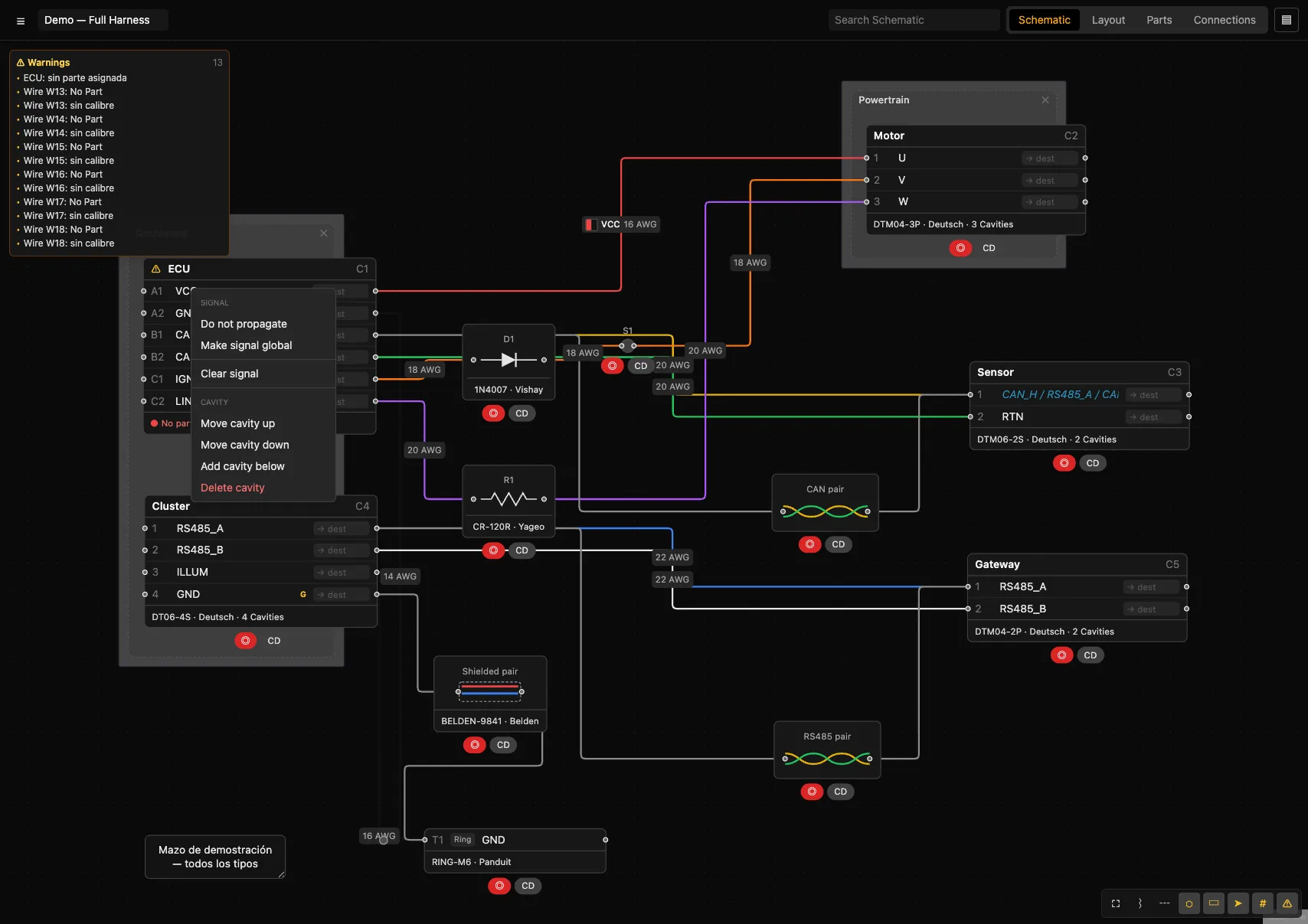
Der Abschnitt „Cavity“ erscheint nur bei Steckverbindern. „Set designation“ nur bei Bezeichnung Custom.
DesignSignale und Netze
Ein Netz (net) ist die Gesamtheit der elektrisch verbundenen Pins. Es wird automatisch aus Leitungen, Spleißen und Mates berechnet.
Ausbreitung
Beim Eintragen eines Signals in eine Kavität breitet es sich über ihr Netz aus: Die leeren Kavitäten dieses Netzes zeigen das geerbte Signal in kursiv-blau. Existieren in einem Netz mehrere unterschiedliche Signale, werden alle angezeigt (Konflikt).
Optionen (Rechtsklick auf das Signal)
- Do not propagate — die Kavität behält ihr Signal, breitet es aber nicht aus (Markierung
⊘). - Make signal global — zwei globale Signale mit gleichem Namen = dasselbe Netz ohne physisches Kabel (nützlich für Massen). Markierung G.
Hervorhebung und Auswahl
- Highlight nets (N): beleuchtet bei Auswahl das gesamte Netz.
- Select wires on net (Leitungsmenü): wählt alle Leitungen des Netzes aus, nützlich, um dieselbe Teilnummer im Stapel zuzuweisen.
DesignLeitungen (wire)
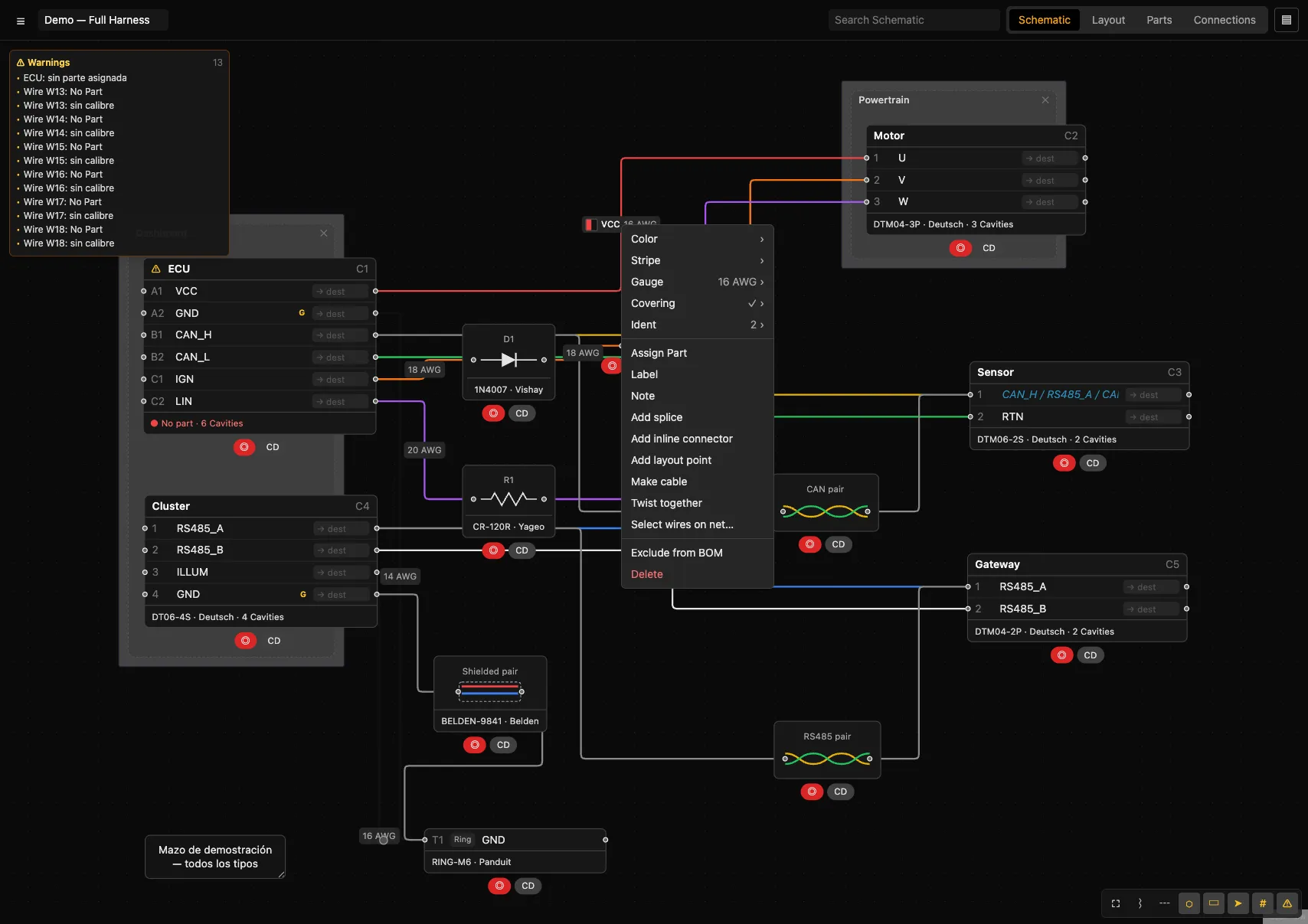
Rechtsklick auf eine Leitung öffnet ihr vollständiges Menü:
| Option | Werte / Detail |
|---|---|
| Color / Stripe | Red, Black, Blue, Yellow, Green, White, Orange, Brown, Violet, Grey. Stripe erlaubt „None“. |
| Gauge | 22 · 20 · 18 · 16 · 14 · 12 · 10 AWG. |
| Covering | None · Braided sleeve · Convoluted loom · Tape · Heatshrink. |
| Ident | Fügt Farbbänder hinzu (eines pro Farbe), Textetikett (Label…) und „Clear idents“. Werden als Streifen neben der Leitung dargestellt. |
| Assign Part | Weist ein Wire-Part zu (Teilenummer, Querschnitt, Farbe). |
| Label / Note | Sichtbares Etikett des Abschnitts / interne Notiz (erscheint in der Spalte Notes). |
| Add splice | Fügt in der Mitte einen Spleiß ein und teilt die Leitung in zwei. |
| Add inline connector | Fügt in der Mitte einen 2-poligen Steckverbinder ein. |
| Add layout point | Fügt an der Klickposition einen (ziehbaren) Formpunkt hinzu. |
| Make cable | Wandelt die ausgewählten Leitungen in ein Kabel um (ein Core pro Leitung). |
| Twist together / Untwist | Fasst die Auswahl als verdrilltes Paar zusammen / hebt es auf. |
| Select wires on net… | Wählt das gesamte Netz aus, um im Stapel ein Teil zuzuweisen. |
| Exclude from BOM · Delete | Von der BOM ausschließen · die Leitung löschen. |
LayoutLayout-Ansicht und Hauptstrang
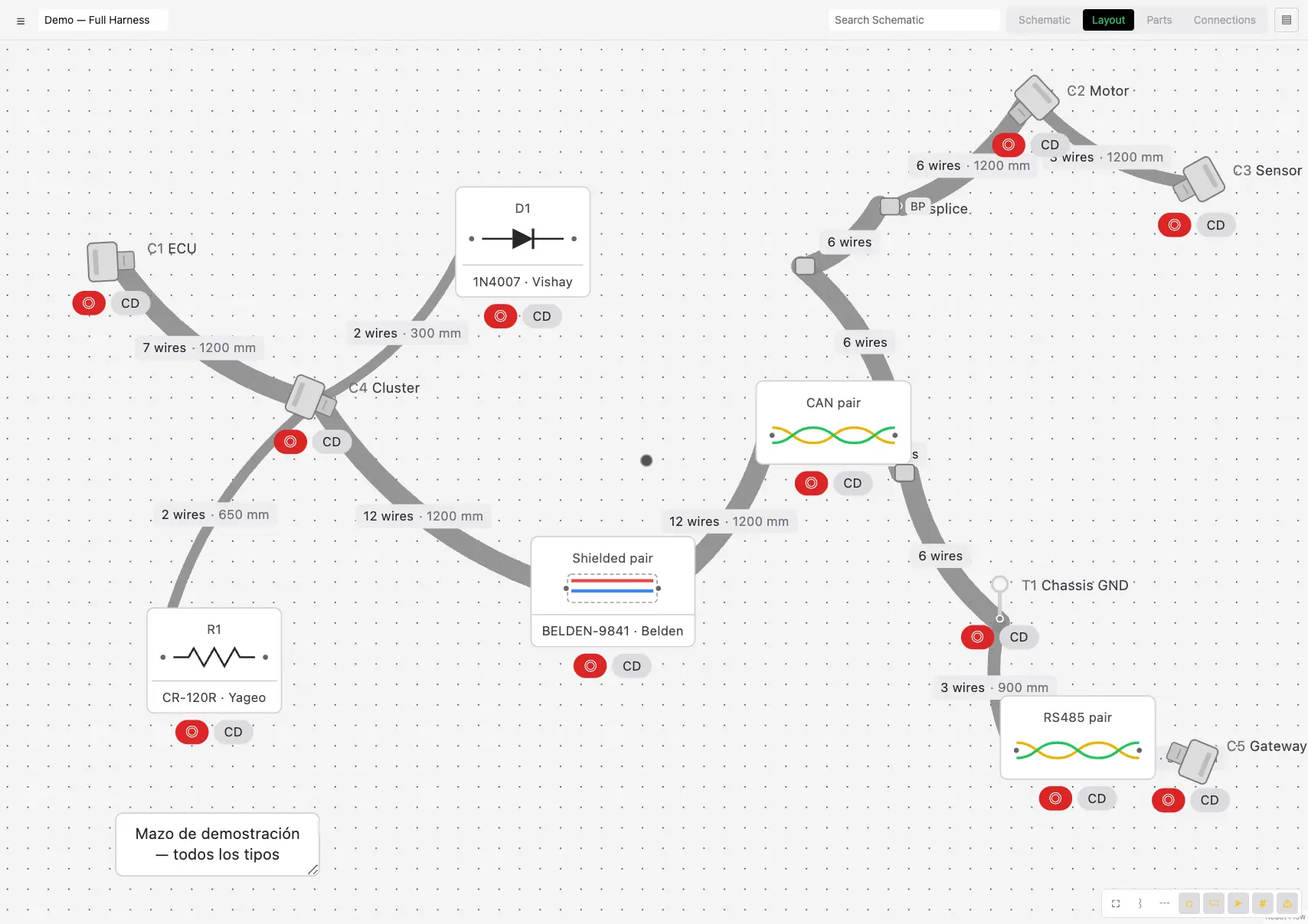
Die physische Anordnung: ein einziger Kabelbaum, der sich verzweigt, wie bei einem realen Motorsport-Kabelbaum, kein Bündel einzelner Linien pro Steckverbinderpaar.
Wie geroutet wird
Die Führung bestimmen Sie: das Layout zeigt zunächst nur die Teile, ohne Linien. Strecken werden per Ziehen von Steckverbinder zu Steckverbinder (oder zu einem Boot) verlegt, oder über Unir con el mazo im Kontextmenü eines anderen Bauteils bei bestehender Auswahl. Jeder Leiter folgt den verlegten Strecken zwischen seinen Enden, Stammabschnitte sammeln Adern: Die Dicke ist proportional zur Leiterzahl, jede Strecke zeigt ihre Länge. «Quitar tramo del mazo» (Streckenmenü) macht es rückgängig.
Physische Komponenten
- Steckverbinder: Gehäuse + Backshell; der Kabelbaum beginnt genau an der Öffnung des Backshells, wie in der Realität, und das Symbol richtet das Backshell automatisch zu den Kabeln aus — bei mehreren Bündeln zu deren Gesamtrichtung. Über das Kontextmenü lassen sie sich von Hand drehen.
- Terminals: Symbol je nach Typ (Ring, Gabel…).
- Spleiße/Dioden/Widerstände: Symbol, entlang des Kabelbaums platzierbar.
Ziehe die Komponenten, um sie neu zu positionieren; ihre Layout-Positionen sind unabhängig von denen im Schematic.
LayoutAbzweigpunkte und Tüllen
Hinzufügen
Rechtsklick auf leere Fläche im Layout → es wird ein Abzweigpunkt erstellt, der in das nächstgelegene Segment des Kabelbaums eingefügt wird und den Strang dorthin umleitet.Verschieben
Ziehen; der Kabelbaum wird beim Loslassen neu berechnet.Tülle / löschen
Rechtsklick auf den Abzweigpunkt → Add boot (kegelförmige Tülle) oder Delete. Entf löscht ihn ebenfalls.
Kabelbäume werden standardmäßig orthogonal geführt (horizontale und vertikale Strecken mit abgerundeten Ecken); mit Layout-Punkten ist die Führung frei. Ein Branch Point mit Boot zeigt die geformte Tülle: ein Arm je belegter Öffnung — nie überzählige leere Arme. Typ (gerade, Winkel, Y, T, Tri, Quad) und Drehung über das Kontextmenü.
LayoutBundle-Menü
Rechtsklick auf ein Segment des Kabelbaums. Gilt für alle Leitungen des Segments.
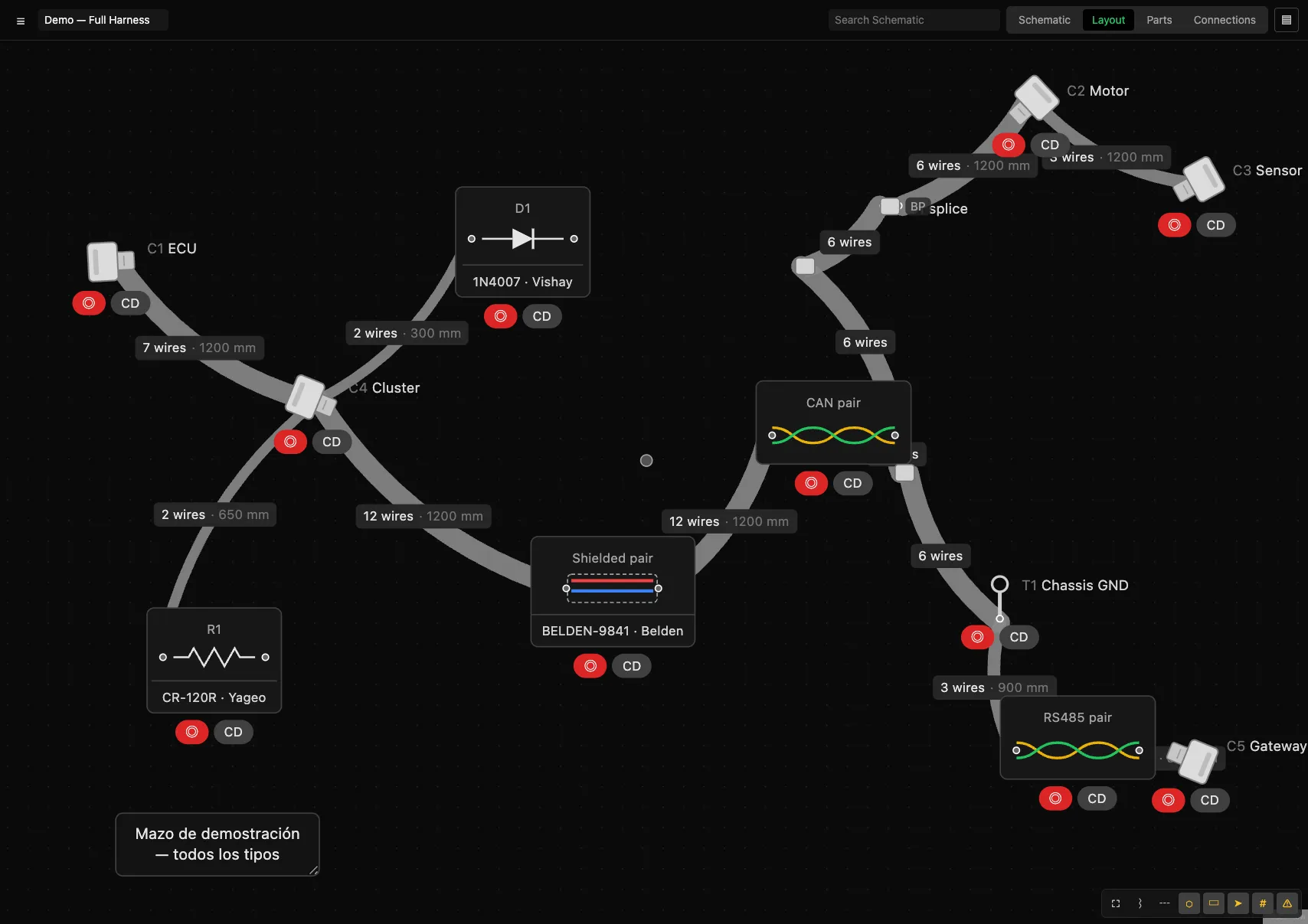
Um die Länge des Segments festzulegen, bearbeite das Längenfeld des Bundles (spiegelt sich auch in der Cut list wider). „Make orthogonal“ wandelt den Abschnitt in einen rechtwinkligen Verlauf um.
LayoutFormboard (Maßstab 1:1)
Wandelt das Layout in ein Formbrett im physischen Maßstab um, um den Kabelbaum auf einer Schablone zu fertigen. Wird aktiviert unter ☰ → Harness settings → Formboard → Use formboard for layout.
| Einstellung | Werte |
|---|---|
| Panel size | A4 · A3 · A2 · A1 |
| Orientation | Landscape · Portrait |
| Scale | Pixel pro Millimeter (definiert das Raster im tatsächlichen Maßstab) |
| Bend radius | Standard-Biegeradius der Bundles (mm) |
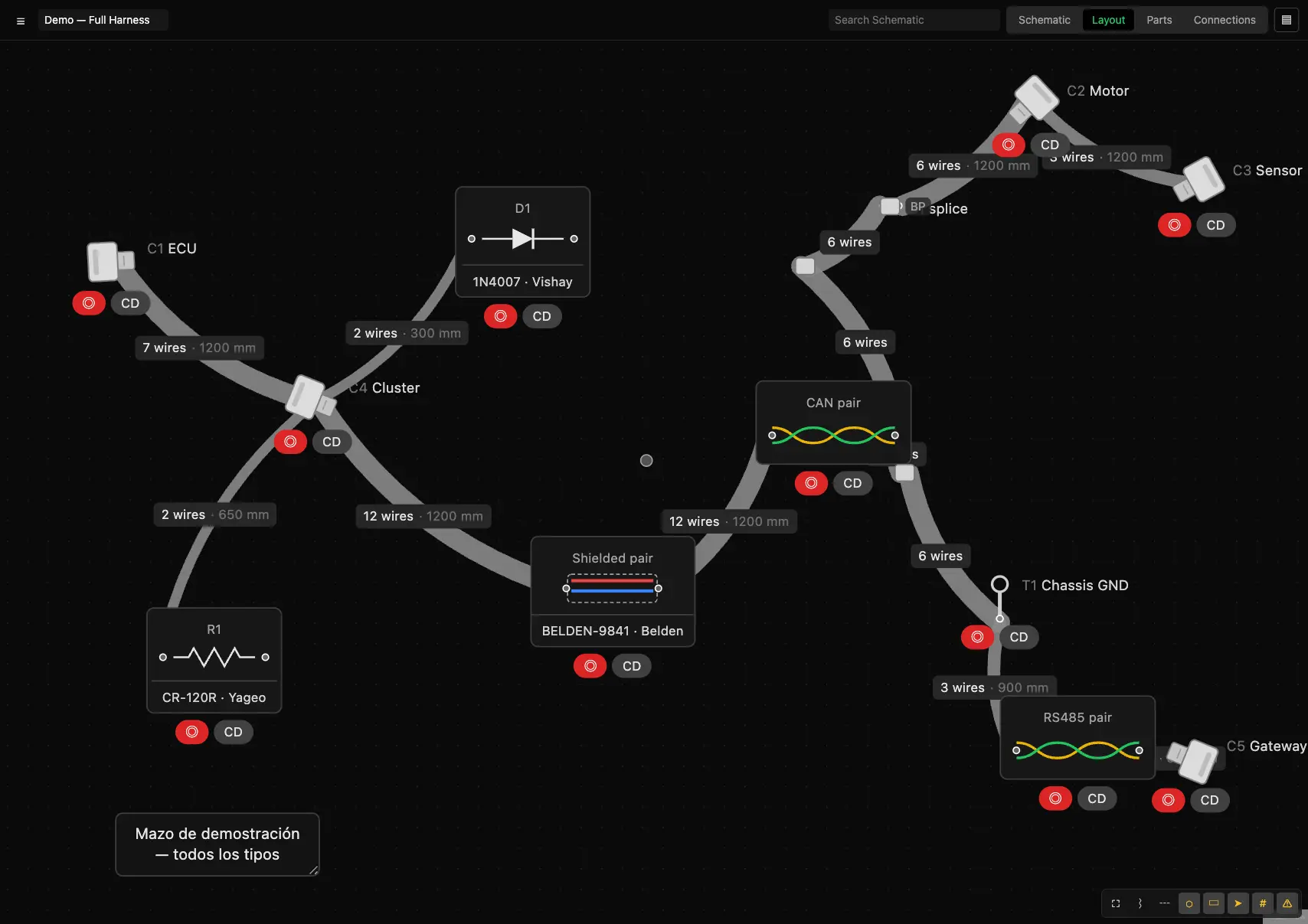
Bei aktivem Formboard zeigt die Zeichenfläche ein 10-mm-Raster im Maßstab, und du kannst die Paneele als PDF exportieren (Exportieren).
PartsParts-Ansicht und BOM
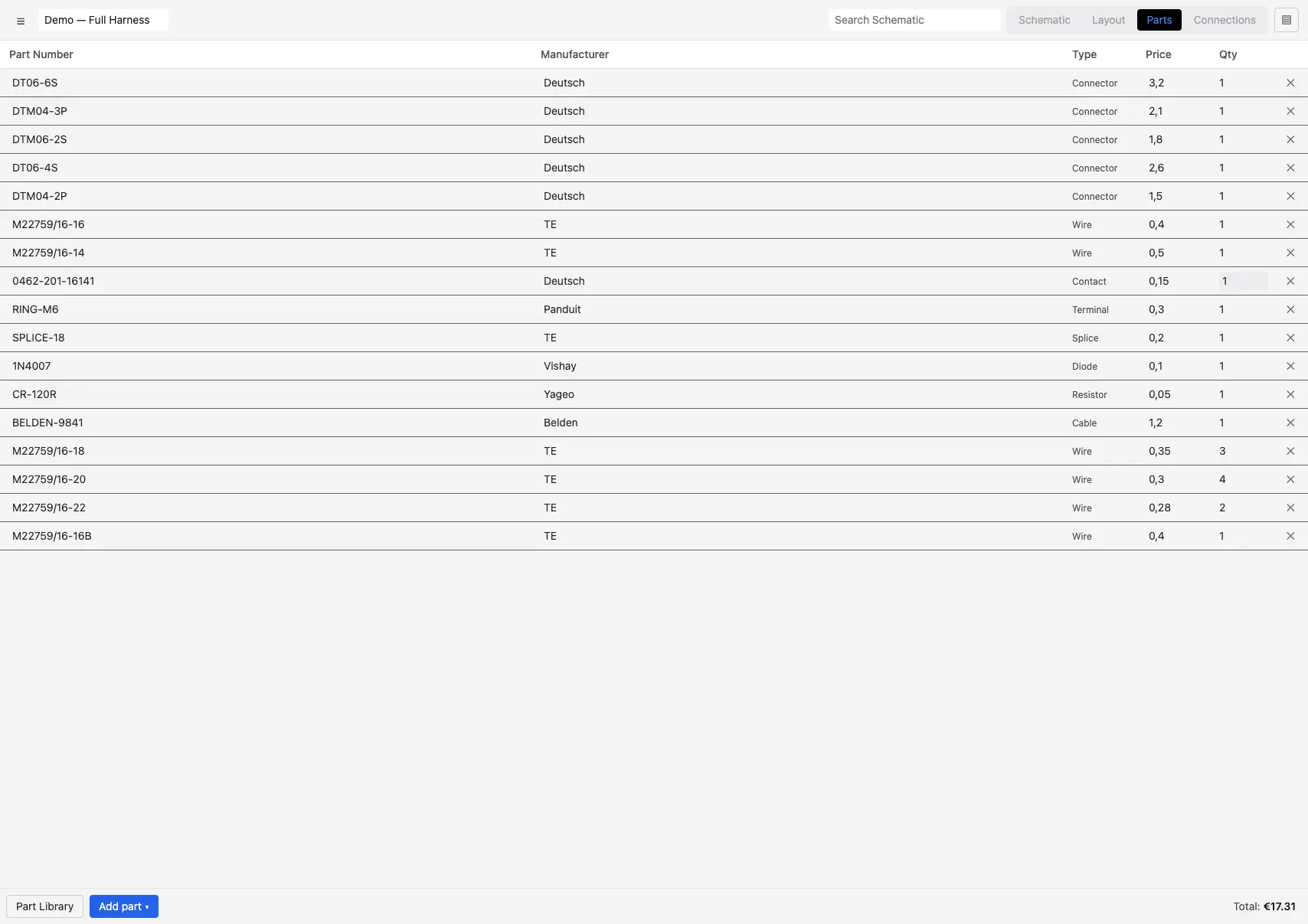
Der Referenzenkatalog des Kabelbaums und die Stückliste, automatisch erzeugt und aktualisiert.
Steuerelemente
- Part Library — öffnet die gemeinsame Teilebibliothek.
- Add part ▾ — erstellt ein Teil des gewählten Typs (Menü gruppiert in Basic / Accessory / Covering / Terminal).
- Spalten: Part Number, Manufacturer, Type, Price, Qty. Doppelklick auf die Zeile öffnet den Editor.
- Qty wird nach Verwendung (Zuweisungen) berechnet; ist sie nicht zugewiesen, ist sie editierbar.
- Total — Summe aus Preis × Menge, in der Währung des Kabelbaums.
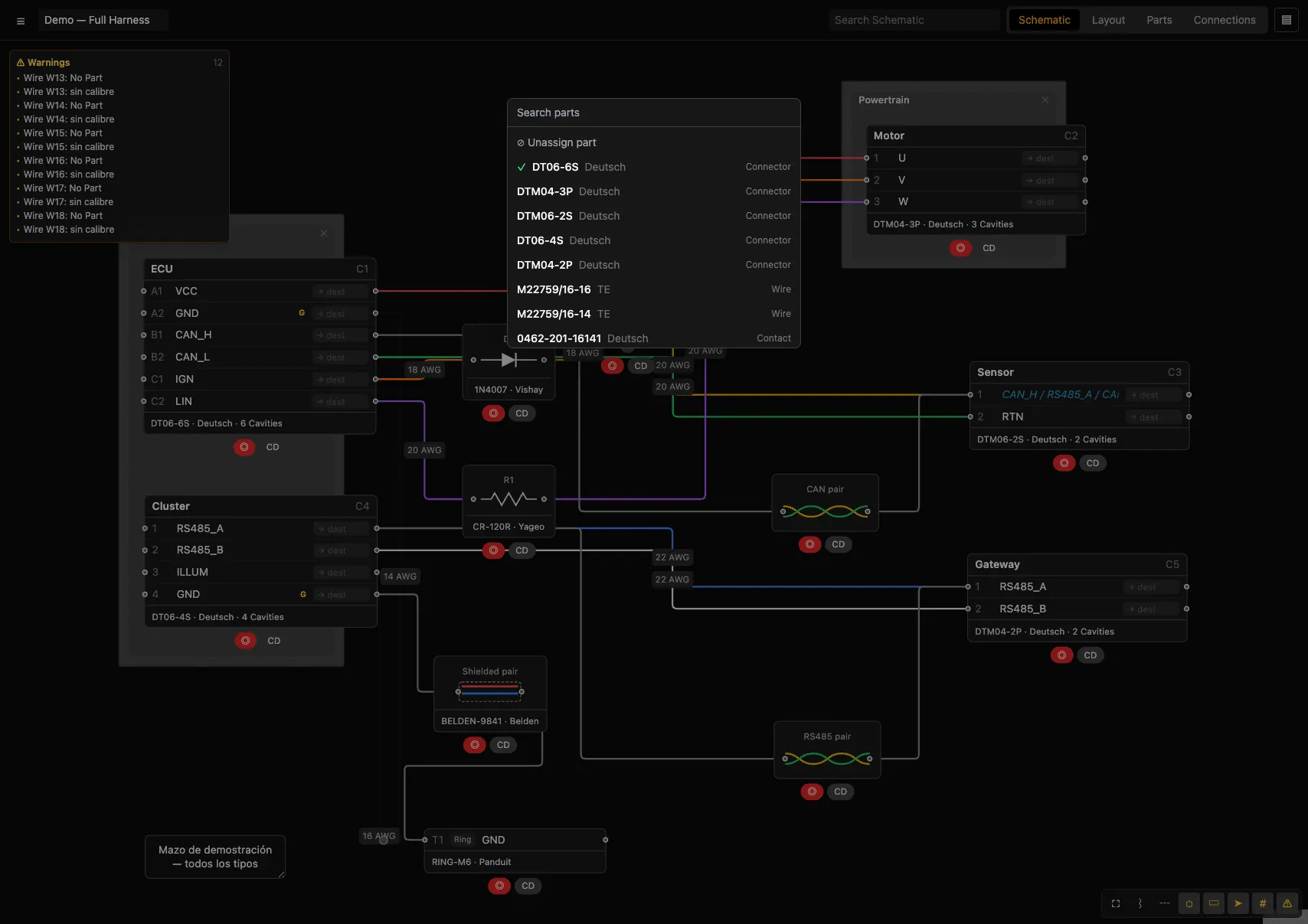
Ein Teil zuweisen
Von der Komponente aus
Rechtsklick → Assign Part. Suche nach Nummer oder Hersteller, oder erstelle ein neues mit „+ New part“.Im Stapel für ein Netz
Bei einer Leitung → Select wires on net… weist dasselbe Teil allen Leitungen des Netzes zu.
PartsTeile-Editor
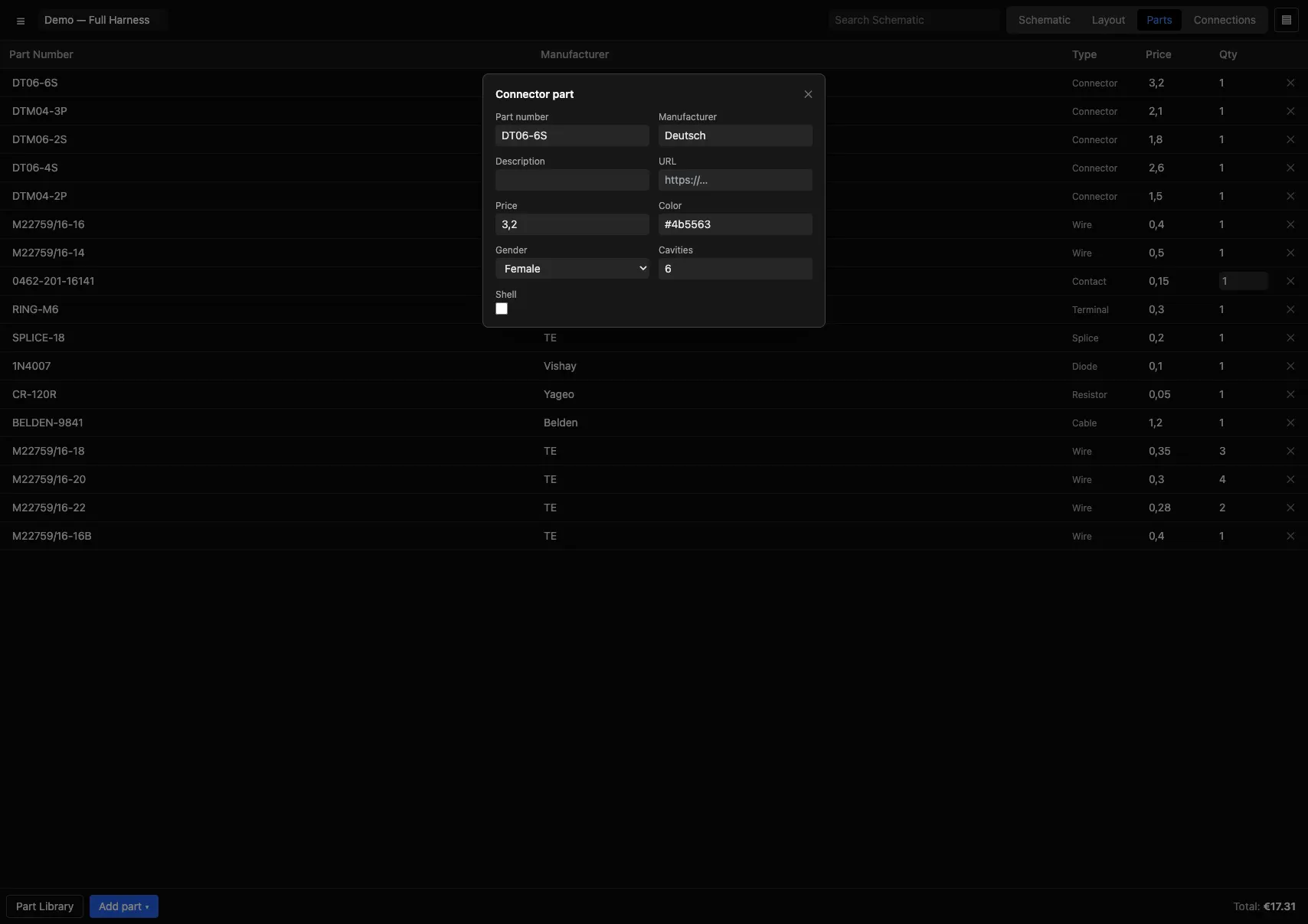
Doppelklick auf ein Teil (oder „Type“) öffnet den Editor. Zeigt die gemeinsamen Felder und die typspezifischen an.
Gemeinsame Felder (alle Typen)
Part number · Manufacturer · Description · URL · Price · Color.
PartsTeiletypen und ihre Felder
harnessPRO bildet die Branchentypen ab, gruppiert in vier Familien. Die Querschnitte akzeptieren die Einheiten AWG, mm², cmil oder kcmil.
| Familie | Typ | Eigene Felder |
|---|---|---|
| Basic | Wire | Gauge, Stripe color |
| Cable | Cores, Shielded, Gauge | |
| Connector | Gender (Male/Female), Cavities, Shell, Configurations | |
| Splice | Min gauge, Max gauge | |
| Diode | Voltage (V), Current (A) | |
| Resistor | Resistance (Ω), Power (W) | |
| Generic | Nur gemeinsame Felder | |
| Accessory | Contact | Type (Crimp/Solder/Other), Gender (Pin/Socket), Min/Max gauge |
| Cavity seal | Nur gemeinsame | |
| Lock | Nur gemeinsame | |
| Dust cover | Nur gemeinsame | |
| Boot | Nur gemeinsame | |
| Backshell | Nur gemeinsame | |
| Covering | Covering | Type (Heatshrink/Corrugated tubing/Spiral wrap/Tape/Tubing/Braided sleeve/Other), Min/Max diameter, Fixed length, Length |
| Terminal | Terminal | Type (Ferrule/Ring/Spade/Male Quick Connect/Female Quick Connect/Loose), Size, Min/Max gauge |
PartsParts Library
Zwischen allen deinen Kabelbäumen gemeinsam genutzte Teilebibliothek. Von der Parts-Ansicht aus → Part Library, oder ☰ → Parts library…
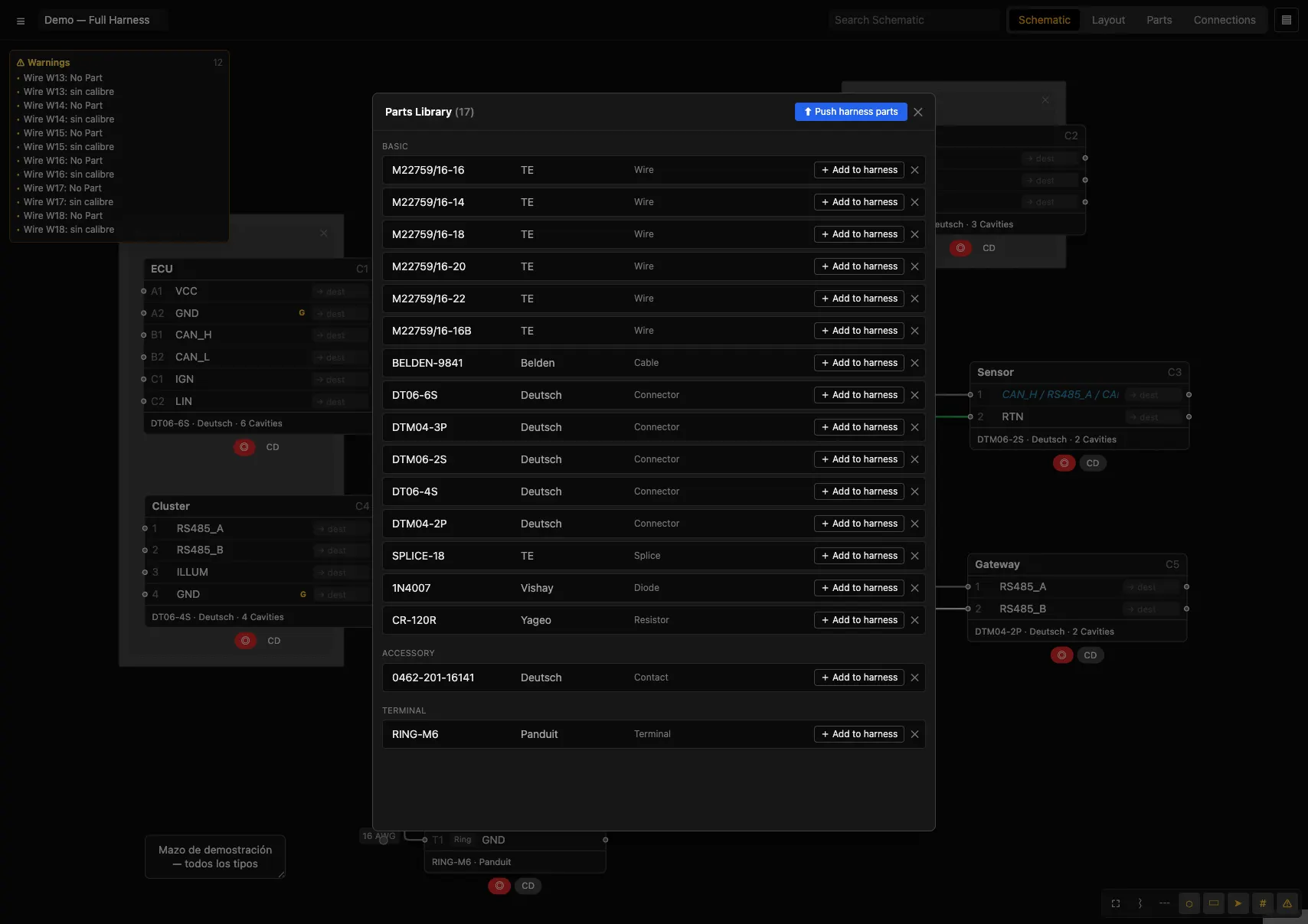
- ⬆ Push harness parts — lädt die Teile des aktuellen Kabelbaums in die Bibliothek hoch (identifiziert über Part Number: erstellt oder aktualisiert).
- + Add to harness — holt ein Teil aus der Bibliothek in deinen Entwurf.
- Inline-Bearbeitung von Part Number/Manufacturer und Löschen. Die Teile sind nach Familie gruppiert.
PartsConnector Configurations
Ein Connector-Part kann Konfigurationen definieren (z. B. „Sealed“) mit den standardmäßigen Zubehörteilen: contact, lock, dust cover, boot, backshell. Wird der Connector einer Komponente zugewiesen, wendet Apply configuration (Connector-Menü) diese Zubehörteile auf die Kavitäten an.
TabellenConnections-Ansicht
Die Verkabelungstabelle (wiring table): eine Leitung pro Zeile. Spalten sind über die obere Leiste konfigurierbar.
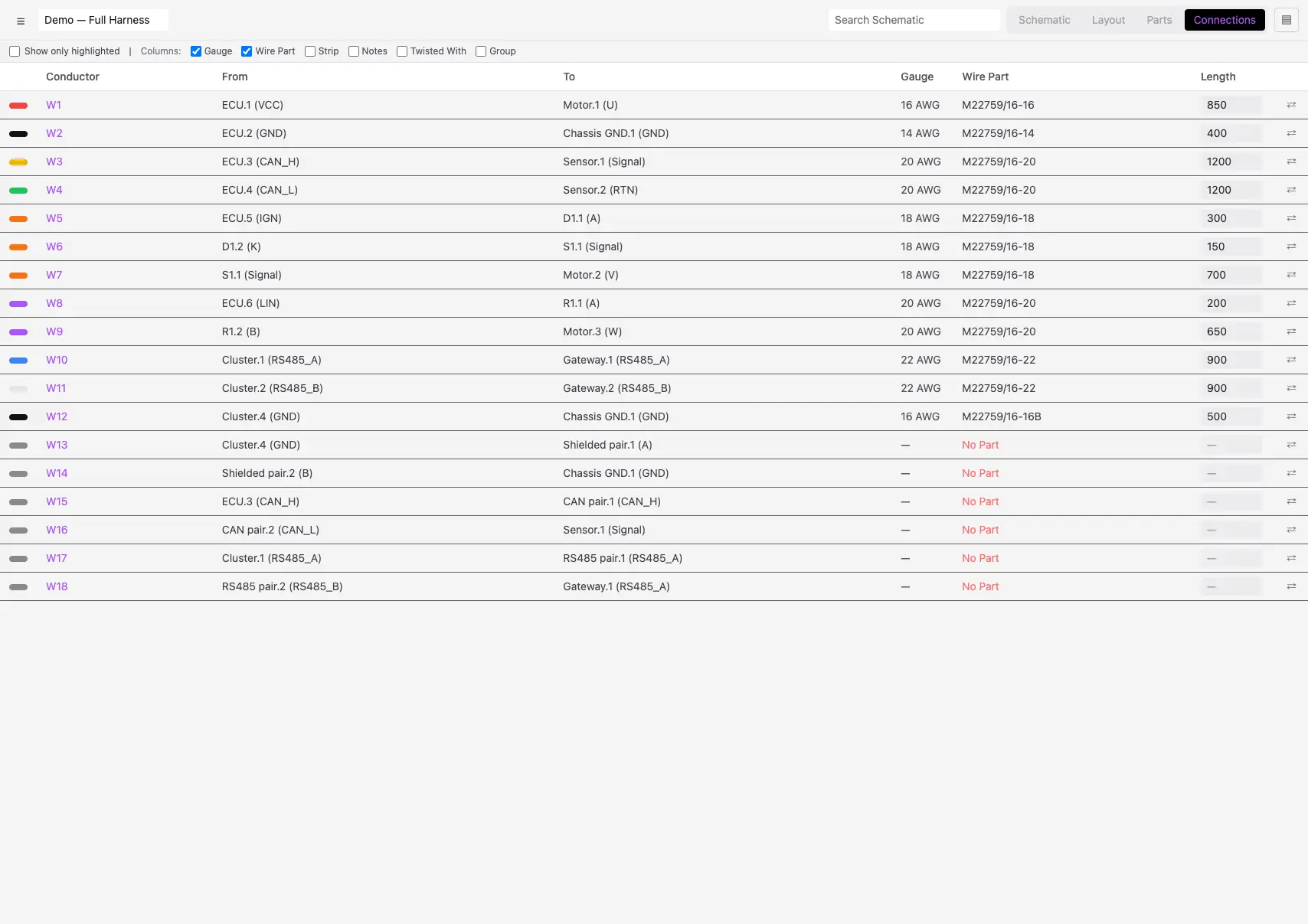
| Spalte / Steuerelement | Inhalt |
|---|---|
| Conductor / From / To | Bezeichner und Endpunkte. |
| Gauge | Querschnitt in AWG. |
| Wire Part | Zugewiesenes Teil, oder No Part. |
| Strip | Abisolierlänge (editierbar, für die Cut list). |
| Notes | Notiz zur Leitung (editierbar). |
| Twisted With | Leitungen desselben verdrillten Paares. |
| Group | Zugehörige Gruppe. |
| Length | Länge (mm), editierbar. |
| ⇄ (umkehren) | Vertauscht From/To der Zeile. |
| Show only highlighted | Filtert auf die in anderen Ansichten hervorgehobenen Verbindungen. |
TabellenValidierung (DRC)
Bei aktivem Show warnings (W) prüft harnessPRO den Entwurf und zeigt ein Hinweisfeld sowie ein ⚠-Badge an den betroffenen Komponenten an.
| Hinweis | Wann er auftritt |
|---|---|
| No part (Komponente) | Komponente ohne Teil (und nicht von der BOM ausgeschlossen). |
| No Part (Wire) | Leitung ohne Wire-Part. |
| Sin calibre (kein Querschnitt) | Leitung ohne Gauge. |
| Not Used | Teil aus dem Katalog, das nirgends zugewiesen ist. |
| Cavities mismatch | Kavitätenanzahl des Steckverbinders ≠ die seines Connector-Parts. |
| Mate cavities / gender | Gekoppelte Steckverbinder mit unterschiedlicher Kavitätenanzahl oder gleichem Geschlecht. |
| Gauge vs contact | Querschnitt der Leitung außerhalb des Bereichs des Kontakts der Kavität. |
| Gauge vs part | Querschnitt der Leitung ≠ der ihres Wire-Parts. |
VerwaltungBibliothek
☰ → Library…. Organisiert die Kabelbäume in Projekten (Ordnern) mit Miniaturbild, Datum und Name.
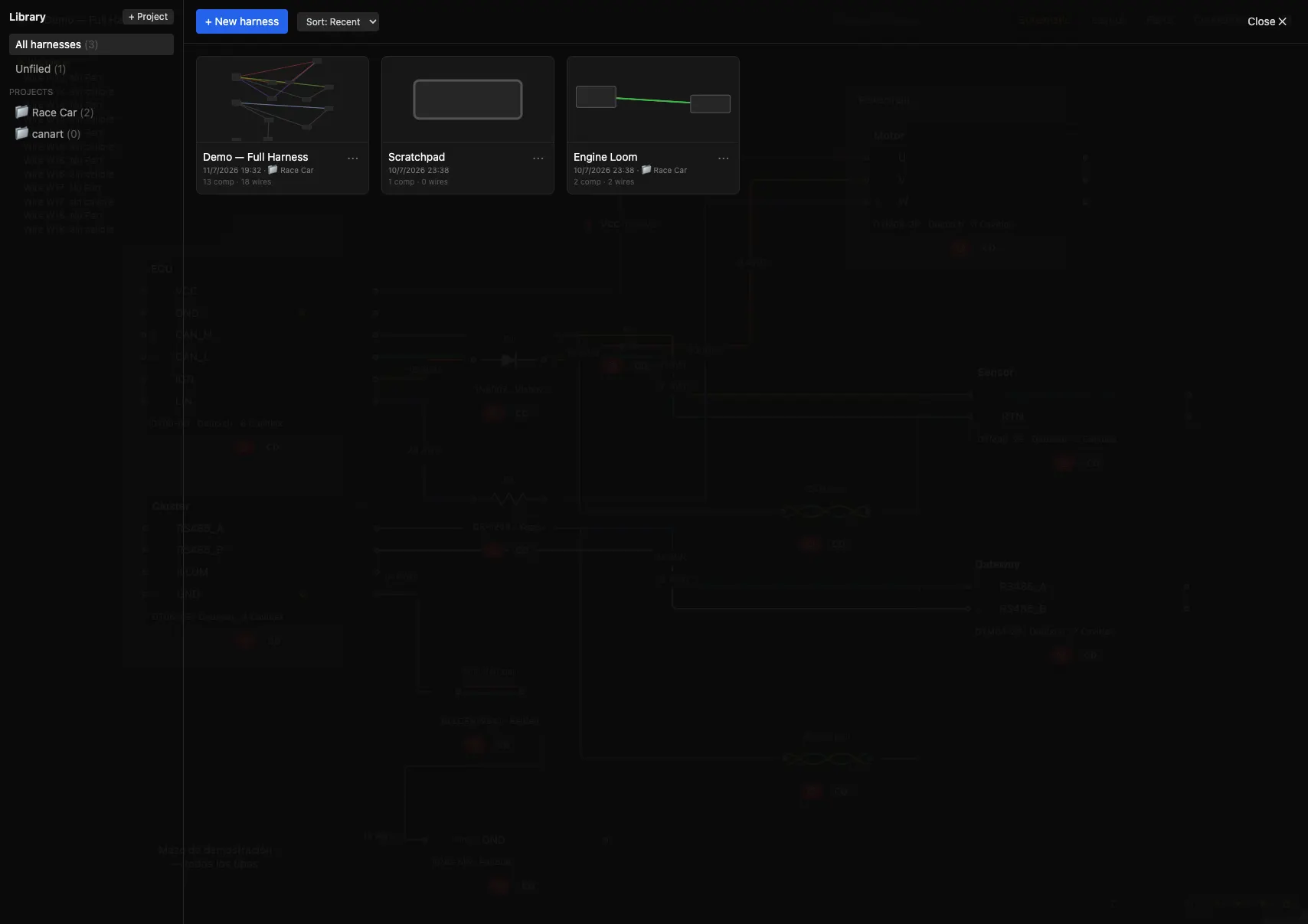
- Projekte: „+ Project“ erstellt einen Ordner; „All harnesses“ und „Unfiled“ sind Schnellansichten.
- Pro Dokument (Menü ⋯): öffnen, umbenennen, duplizieren, in Projekt verschieben, exportieren, löschen.
- Der aktive Kabelbaum wird automatisch gespeichert in seinem Dokument.
VerwaltungDein Konto und die Cloud
harnessPRO speichert deine gesamte Arbeit in deinem Konto — Kabelbäume, Projekte, Teilebibliothek, Revisionen und Einstellungen —, nicht im Browser. Melde dich mit demselben Konto an einem anderen Rechner oder am Handy an und du siehst genau dasselbe.
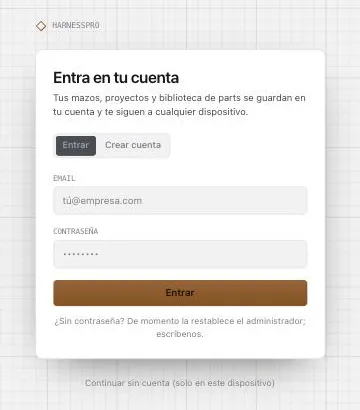
- Konto erstellen: Name, E-Mail und Passwort. Gab es in diesem Browser schon Kabelbäume, werden sie beim ersten Anmelden in das neue Konto hochgeladen: nichts geht verloren.
- Automatisches Speichern: jede Änderung geht sofort an den Server. Die Anzeige ☁ in deinem Konto gespeichert (in der Bibliothek und in der Editorleiste) zeigt, wann zuletzt; ohne Netz steht dort offline · N ausstehende Änderungen, und sie werden von selbst hochgeladen, sobald die Verbindung zurück ist.
- Andere Geräte: was du woanders änderst, erscheint hier, wenn du zum Tab zurückkehrst (und jede Minute). Hat sich der geöffnete Kabelbaum auf einem anderen Gerät geändert, wird er nicht überschrieben: der Hinweis neuere Version in deinem Konto erscheint mit Laden oder Meine behalten.
- Ohne Konto fortfahren (Link unter dem Formular): die App arbeitet nur mit diesem Browser, wie bisher. Anmelden in der Kopfzeile führt zurück zum Anmeldebildschirm.
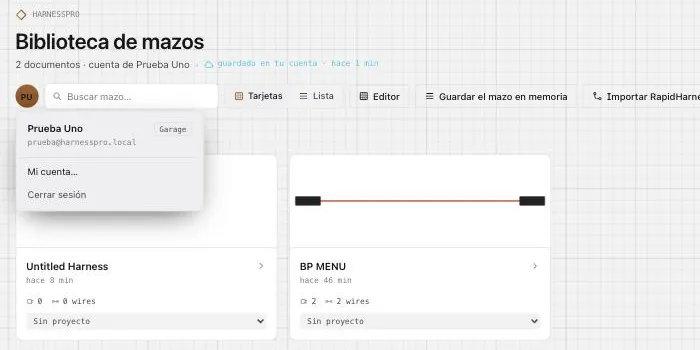
Mein Konto
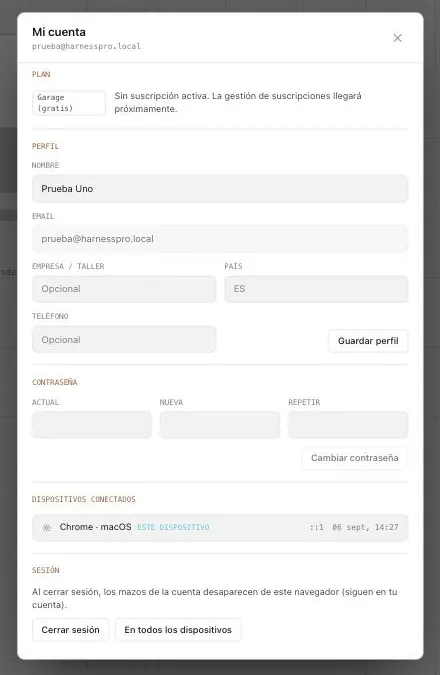
- Tarif: Garage (kostenlos), Pro oder Team. Die Abonnementverwaltung kommt bald.
- Profil: Name, Firma/Werkstatt, Land und Telefon. Die E-Mail lässt sich hier nicht ändern.
- Passwort: fragt das aktuelle und zweimal das neue ab. Hast du es vergessen, setzt es derzeit der Administrator zurück.
- Verbundene Geräte: jede offene Sitzung mit Browser, System, IP und letzter Aktivität. Die anderen Sitzungen beenden lässt nur diese übrig.
- Abmelden entfernt die Kabelbäume des Kontos aus diesem Browser (sie bleiben in deinem Konto). Auf allen Geräten beendet auch die anderen Sitzungen.
VerwaltungTarife und Zahlungen
harnessPRO hat drei Tarife. Den Tarif siehst und änderst du unter Mein Konto → Tarif; bezahlt wird bei Stripe, harnessPRO sieht deine Karte nie.
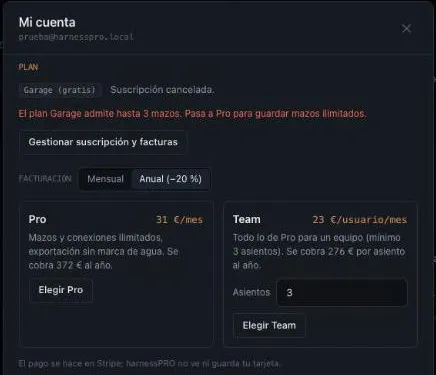
| Plan | Precio | Incluye |
|---|---|---|
| Garage | Kostenlos | Bis zu 3 gespeicherte Kabelbäume · bis zu 50 Verbindungen pro Kabelbaum · alle Ansichten und der komplette Editor · Exporte mit Wasserzeichen · Konto und Synchronisation inklusive. |
| Pro | 39 €/Monat oder 372 €/Jahr (31 €/Monat) | Unbegrenzte Kabelbäume und Verbindungen · Exporte ohne Wasserzeichen · Digi-Key-Katalog und PDF-Import · Revisionen. |
| Team | 29 €/Platz/Monat oder 276 €/Platz/Jahr (23 €/Monat) · mindestens 3 Plätze | Alles aus Pro für jeden Platz · eine Zahlung für das Team · Plätze im Portal anpassbar. |
Was am Limit passiert
In Garage öffnet der Versuch, den vierten Kabelbaum oder die 51. Verbindung anzulegen, Mein Konto mit dem Hinweis, und diese Änderung wird nicht gespeichert; was du schon hast, bleibt. Mit Pro verschwinden die Limits und das Wasserzeichen in PDF, Excel und CSV.
Abonnieren, wechseln, kündigen
Unter Mein Konto → Tarif: monatlich oder jährlich wählen und Pro wählen bzw. Team wählen (mit Anzahl Plätze) drücken. Stripe belastet dich, und nach der Rückkehr ist der Tarif aktiv. Mit aktivem Abonnement öffnet ein Tarifwechsel das Stripe-Portal auf deinem Abonnement (anteilig verrechnet); Abonnement und Rechnungen verwalten erlaubt Kartenwechsel, Kündigung zum Periodenende und Rechnungsdownload. Jede Rechnung erscheint auch unter Rechnungen und Zahlungen.
Wenn eine Zahlung fehlschlägt
Stripe versucht es einige Tage erneut und benachrichtigt dich per E-Mail. Bis zu 14 Tage ab Beginn der unbezahlten Periode behältst du den Tarif; bleibt es unbezahlt, fällt das Konto auf Garage zurück (Kabelbäume werden nicht gelöscht, aber du kannst nicht mehr als 3 anlegen oder über 50 Verbindungen hinaus gehen, bis du nachzahlst). Nach der Zahlung kommt der Tarif von selbst zurück.
VerwaltungRevisionen
☰ → Revisions…. Benannte Schnappschüsse, um Meilensteine zu markieren.
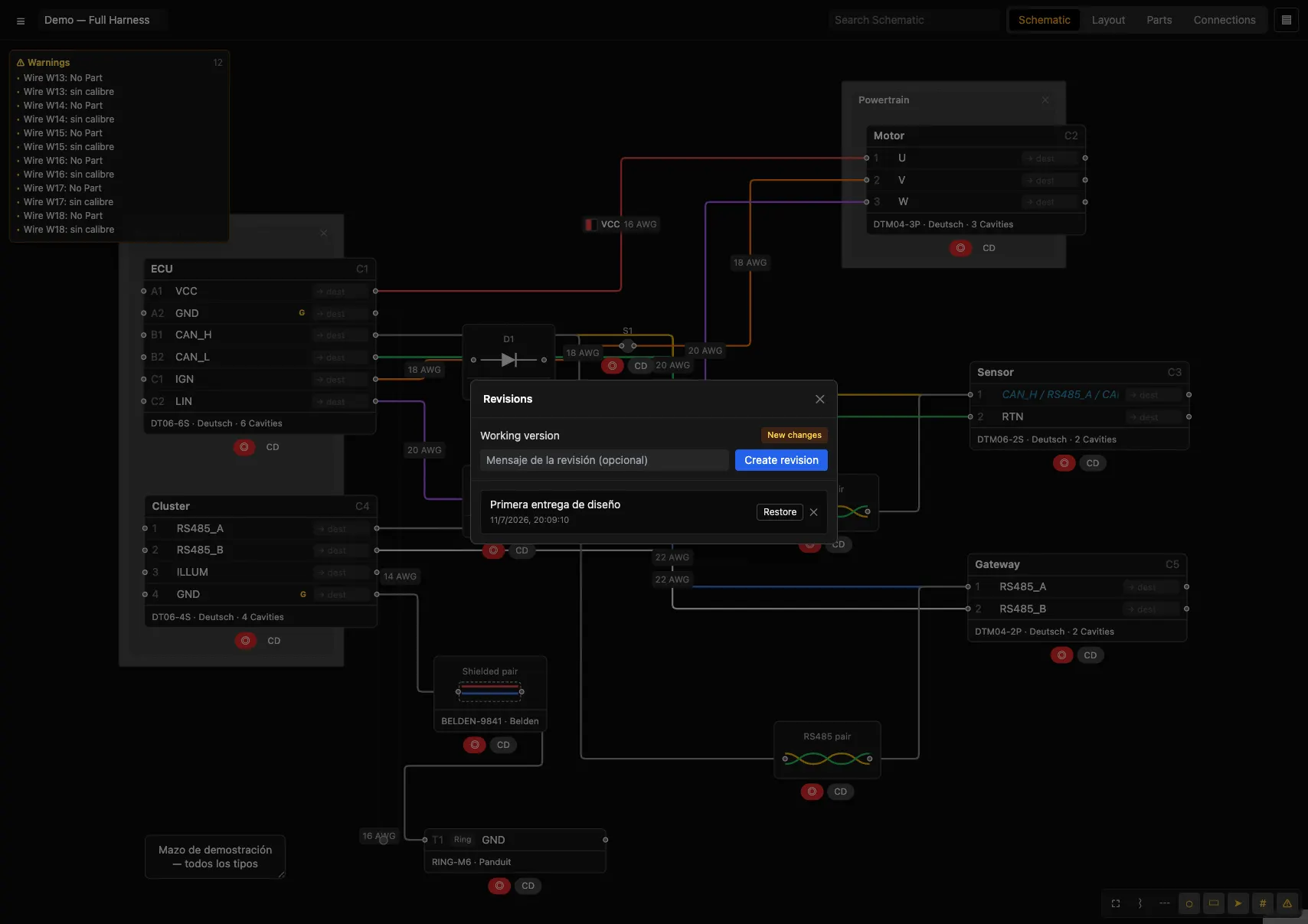
- Working version: zeigt „New changes“ oder „No new changes“ gegenüber der letzten Revision an.
- Create revision: speichert den Zustand mit einer Nachricht.
- Restore: setzt den Zustand einer Revision zurück (warnt, dass die aktuelle Arbeit überschrieben wird).
- Die Revisionsnummer erscheint im Schriftfeld der PDFs.
VerwaltungExportieren
☰ → Export. Die gesamte Fertigungsdokumentation aus einer einzigen Quelle.
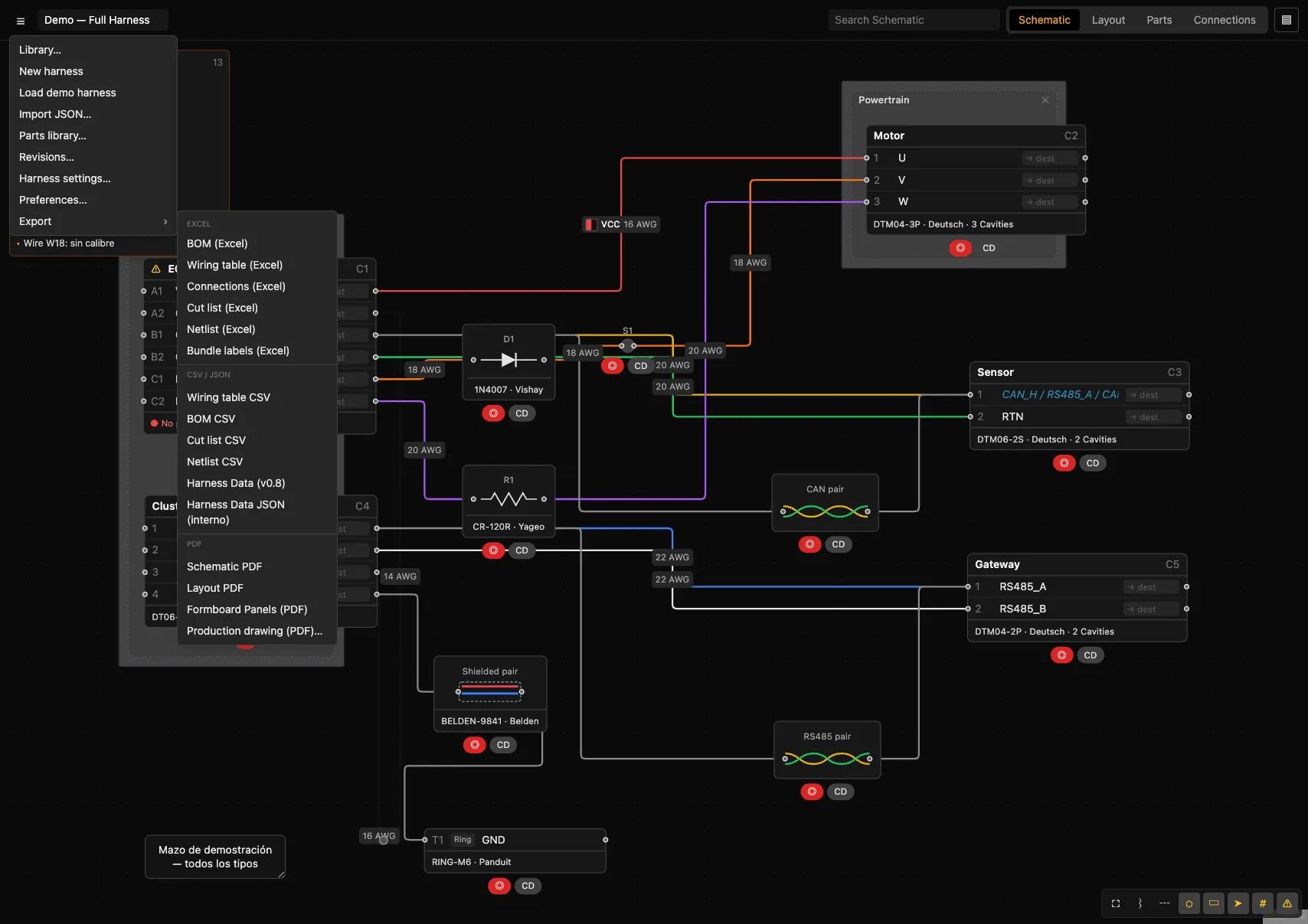
Excel
| Export | Inhalt |
|---|---|
| BOM (Excel) | Stückliste mit Part Number, Manufacturer, Kind, Qty. |
| Wiring table (Excel) | Leitungen mit From/To/Color/Gauge/Length/Covering/Wire Part. |
| Connections (Excel) | Gruppiert nach Steckverbinder, mit Pin, Signal, Ziel, Farbe, Querschnitt und Teil. |
| Cut list (Excel) | Zuschnitt pro Leitung: Länge + Abisolierung (strip). |
| Netlist (Excel) | Netze mit Signal und Knoten. |
| Bundle labels (Excel) | Bundle-Etiketten (From/To/Label/Wires/Length). |
CSV / JSON
Wiring table CSV · BOM CSV · Cut list CSV · Netlist CSV · Harness Data (v0.8) (kompatibel mit harness.design) · Harness Data JSON (intern).
- Schematic PDF / Layout PDF — identisch zur Bildschirmansicht (reale Aufnahme der Zeichenfläche) mit Schriftfeld.
- Formboard Panels — das Layout im Maßstab mit Raster.
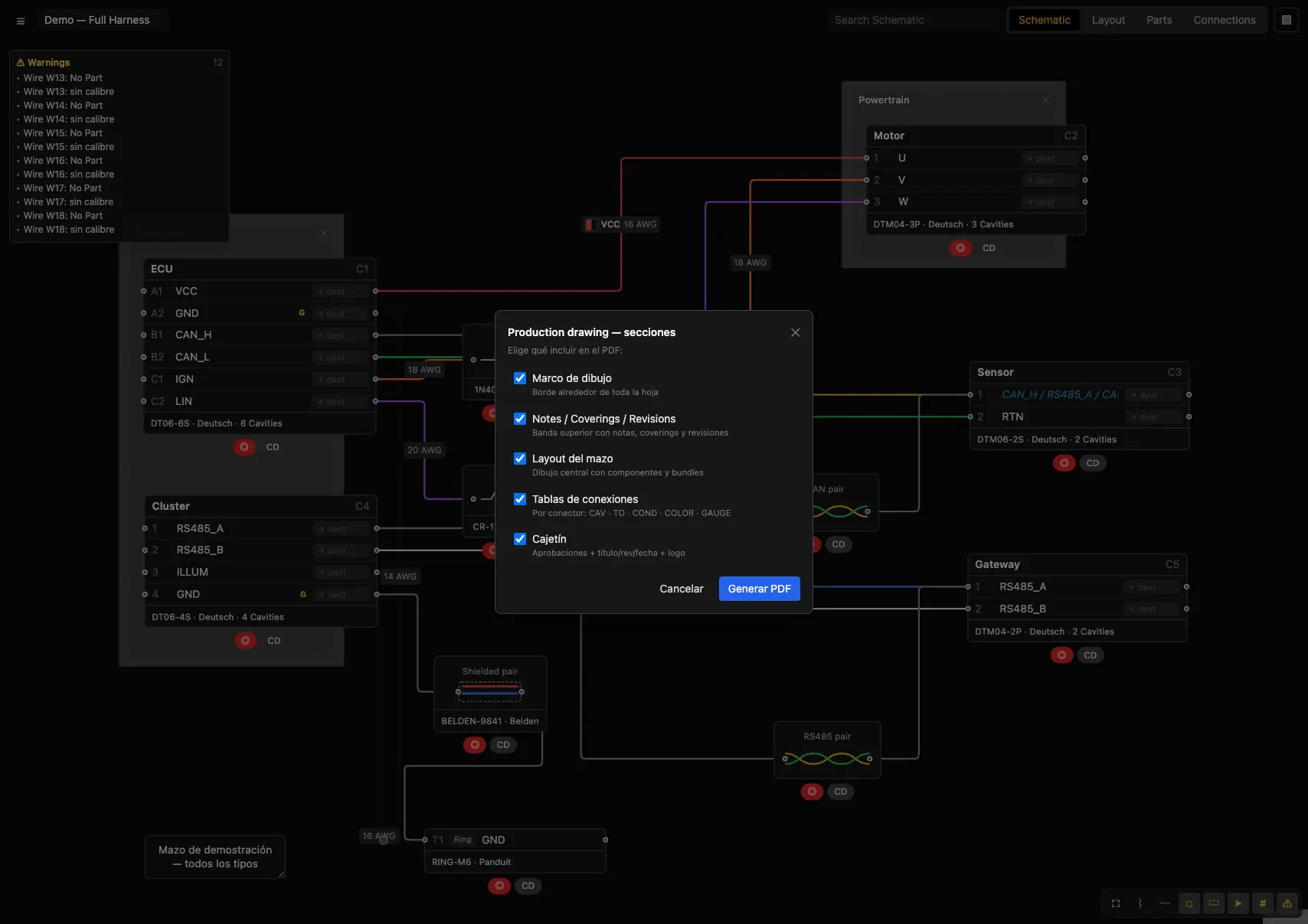
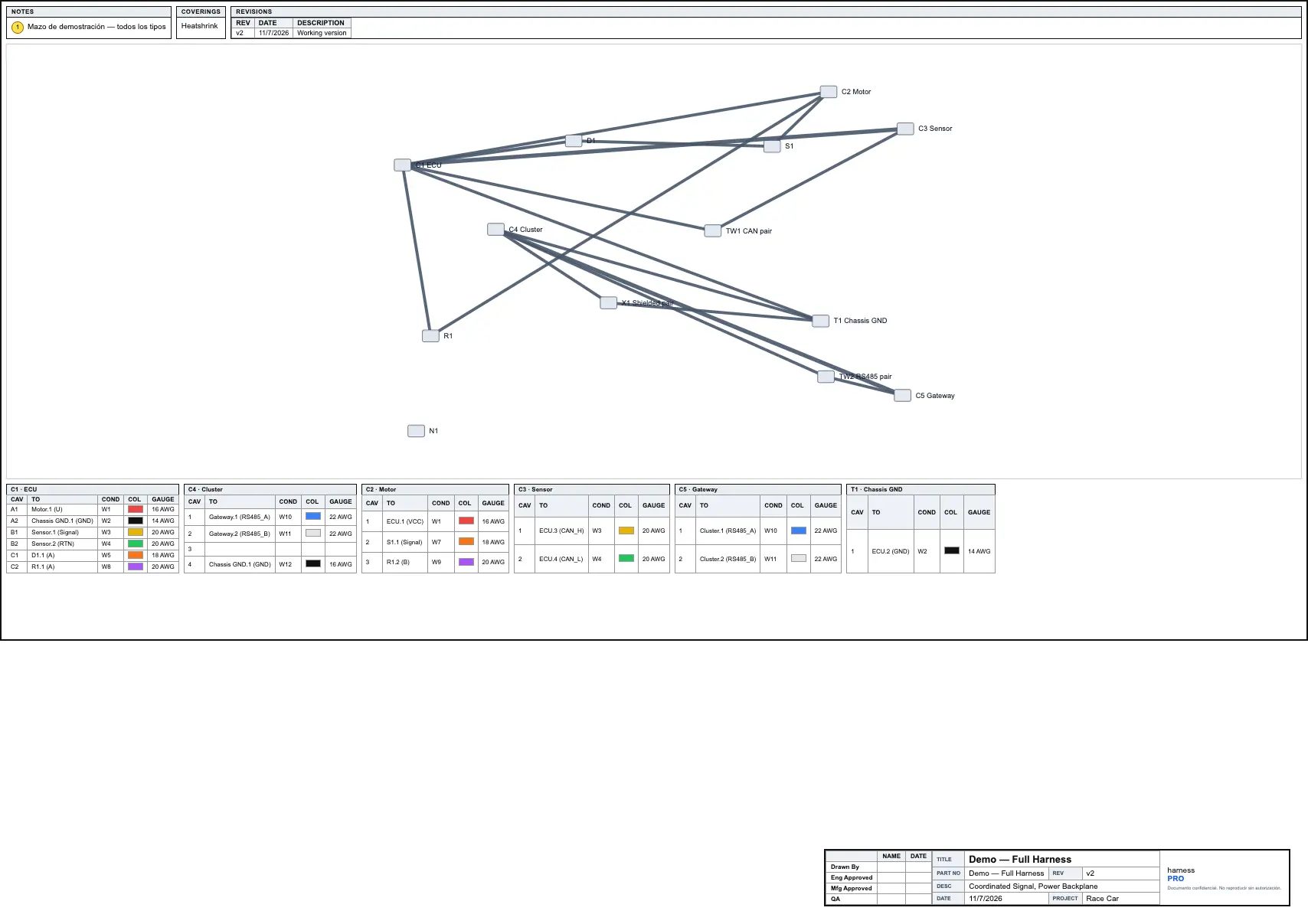
- Production drawing… — das vollständige Fertigungsblatt; öffnet ein Modal, um auszuwählen, welche Abschnitte einzubeziehen sind: Rahmen, Notes/Coverings/Revisions-Leiste, Layout, Tabellen pro Steckverbinder, Schriftfeld.
VerwaltungHarness settings
Einstellungen des aktuellen Kabelbaums (☰ → Harness settings…).
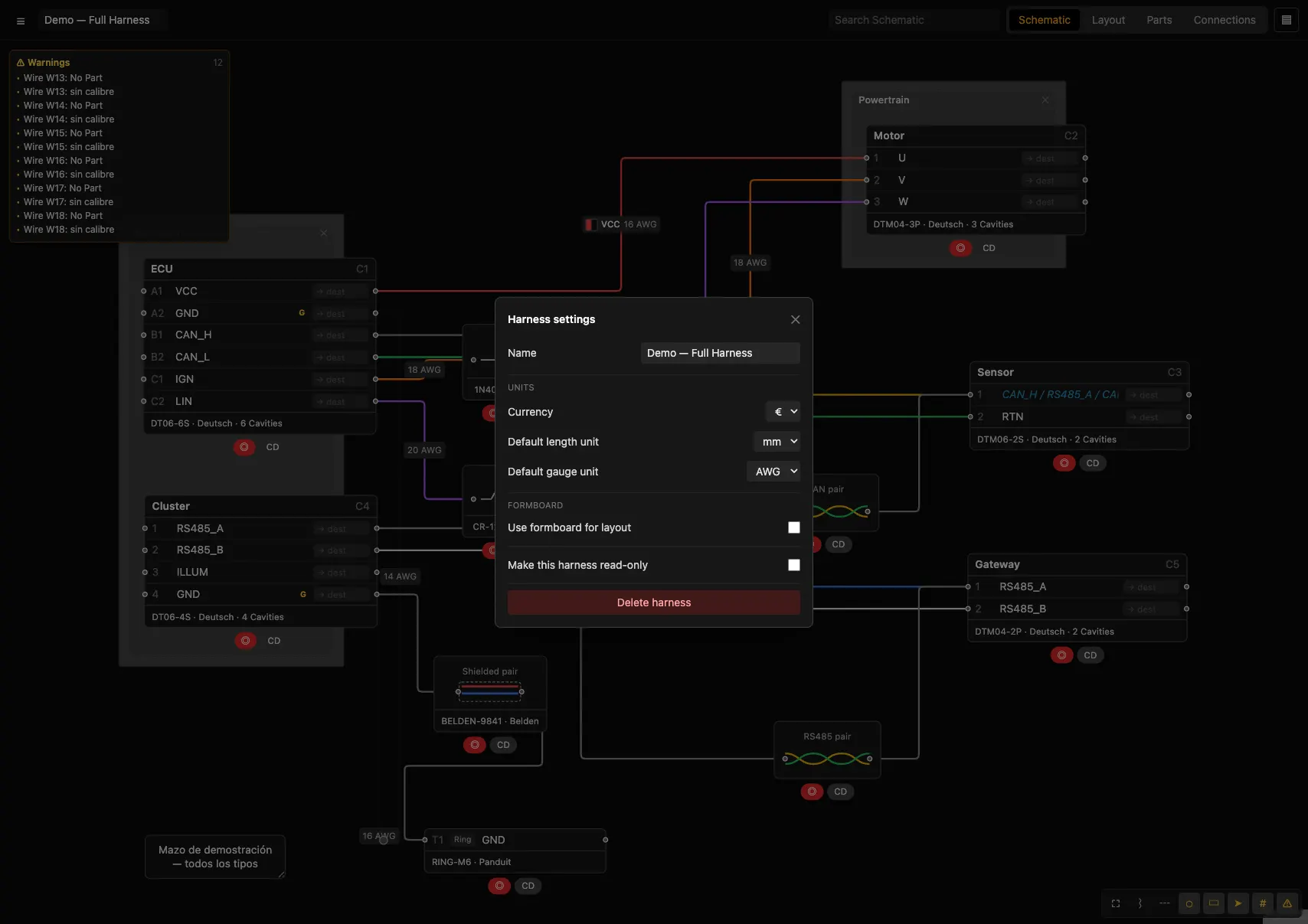
| Einstellung | Werte |
|---|---|
| Name | Name des Kabelbaums. |
| Currency | $ · € · £ · ¥ |
| Default length unit | mm · cm · m · in · ft · yd |
| Default gauge unit | AWG · mm² · cmil · kcmil |
| Formboard | Aktivieren + panel/orientation/scale/bend (siehe Formboard). |
| Hintergrundbild | Bild unter der Zeichnung, eines pro Ansicht (siehe unten). |
| Make read-only | Sperrt die Bearbeitung des Kabelbaums. |
| Delete harness | Löscht den aktuellen Kabelbaum. |
Hintergrundbild
Legt ein Bild unter die Zeichnung, um darauf zu arbeiten: den Fahrzeugplan, das Foto eines realen Kabelbaums oder eine Referenzzeichnung. Schematic und Layout haben jeweils ein eigenes Bild mit eigenen Einstellungen.
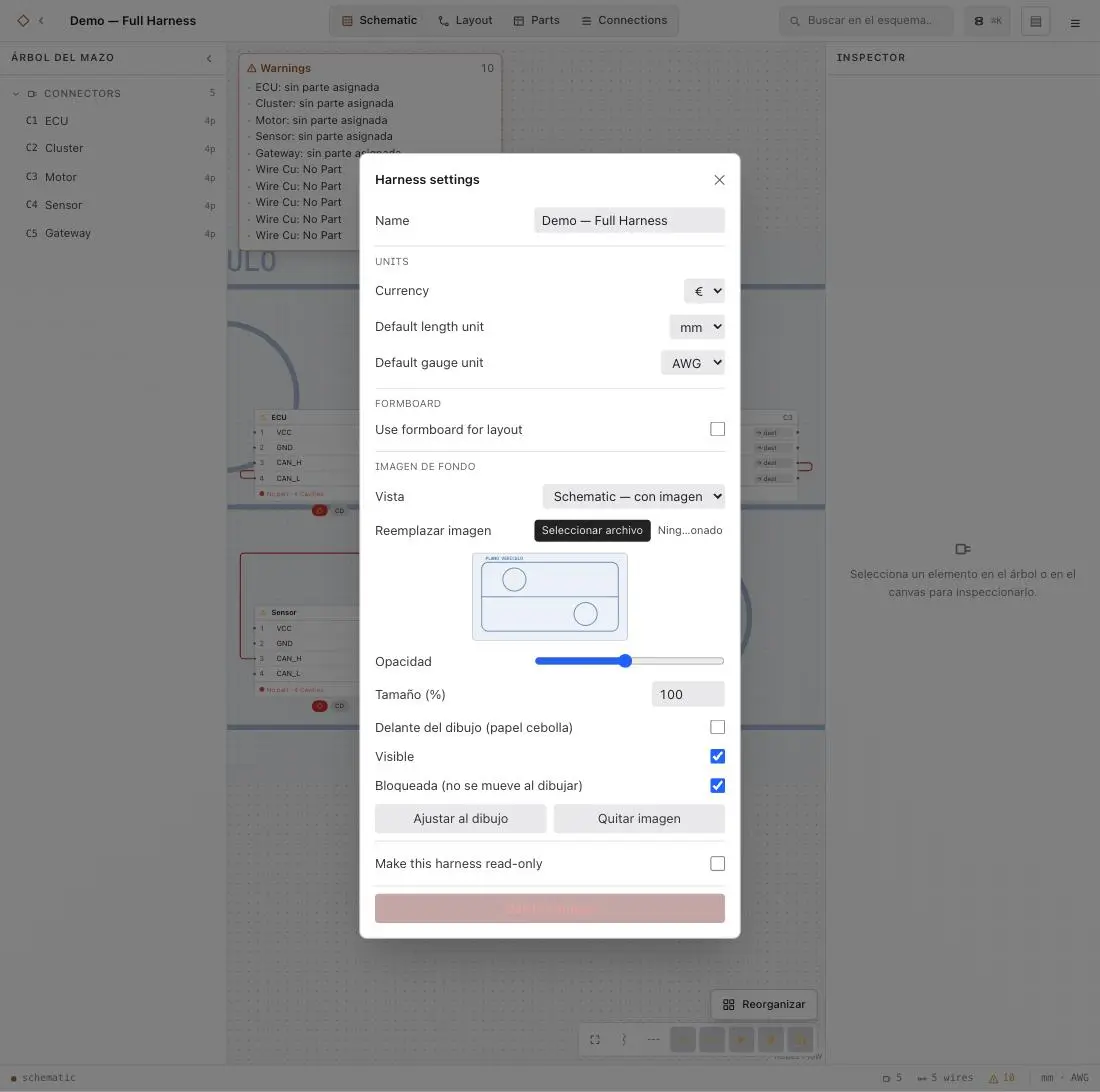
| Steuerung | Funktion |
|---|---|
| Ansicht | Für welche der beiden Ansichten die Einstellungen darunter gelten. Ansichten mit Bild erscheinen als «— con imagen». |
| Bild | PNG, JPG, WebP oder SVG. Bitmaps werden beim Import auf 2000 px verkleinert und komprimiert; SVG wird unverändert gespeichert und bleibt bei jedem Zoom scharf. |
| Deckkraft | 5–100 %. Niedriger einstellen, damit sich die Zeichnung vom Hintergrund abhebt. |
| Größe (%) | Skalierung bezogen auf die Originalgröße, unter Beibehaltung des Seitenverhältnisses. |
| Vor der Zeichnung | Transparentpapier: legt das Bild über den Schaltplan. Bei dichten Kabelbäumen nötig, da die (undurchsichtigen) Steckverbinder ein Hintergrundbild verdecken würden. Mit niedriger Deckkraft kombinieren. |
| Sichtbar | Blendet das Bild aus, ohne es zu löschen. |
| Gesperrt | Gesperrt (Standard) ignoriert die Maus: Sie zeichnen darüber, ohne es zu verschieben. Zum Positionieren entsperren und ziehen. |
| An Zeichnung anpassen | Positioniert und vergrößert das Bild, bis es den Kabelbaum abdeckt (wie beim Einfügen). |
| Bild entfernen | Löscht das Bild dieser Ansicht. |
Das Bild ist an die Zeichenfläche gebunden: Es verschiebt und skaliert sich mit dem Zoom, wie Papier unter einer Pause. Beim Einfügen wird es mittig über der Zeichnung platziert, blass und gesperrt.
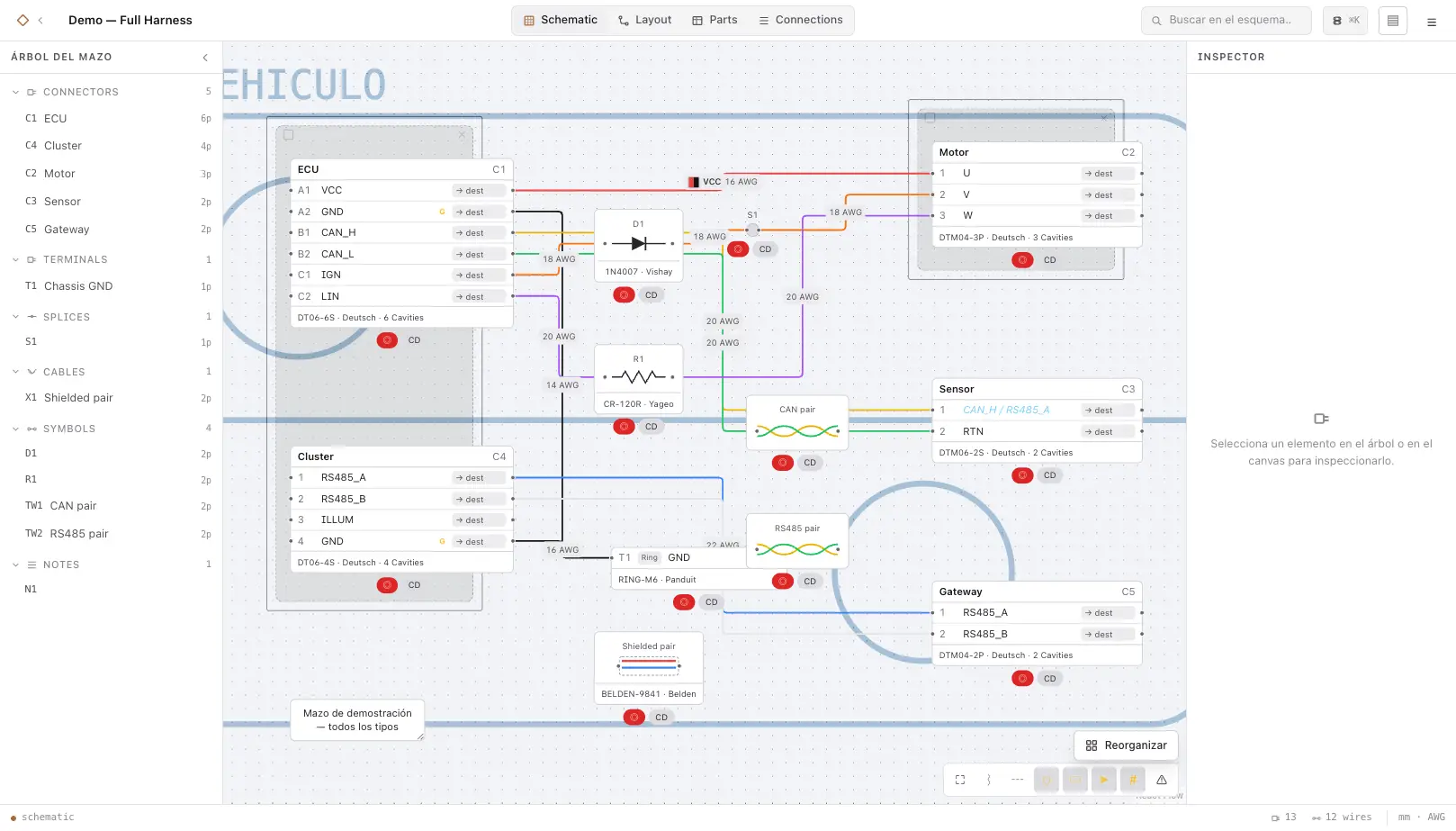
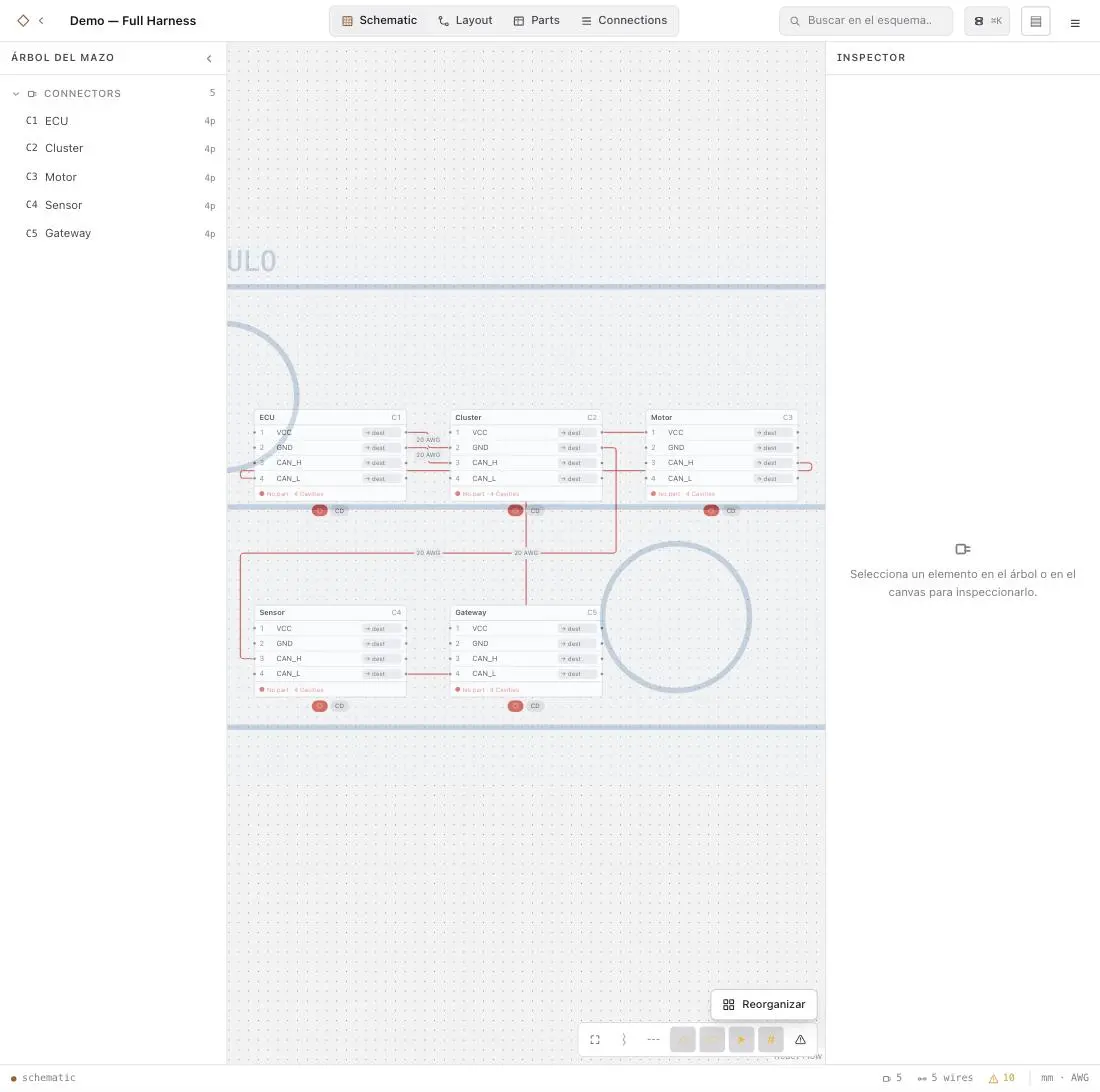
Das Bild steckt im Kabelbaum: Es wird mit dem JSON exportiert und in jeder Revision gespeichert. Deshalb werden Bitmaps beim Import komprimiert; für maximale Schärfe SVG verwenden.
VerwaltungPreferences
Anwendungseinstellungen (☰ → Preferences…), gelten für alle Kabelbäume.
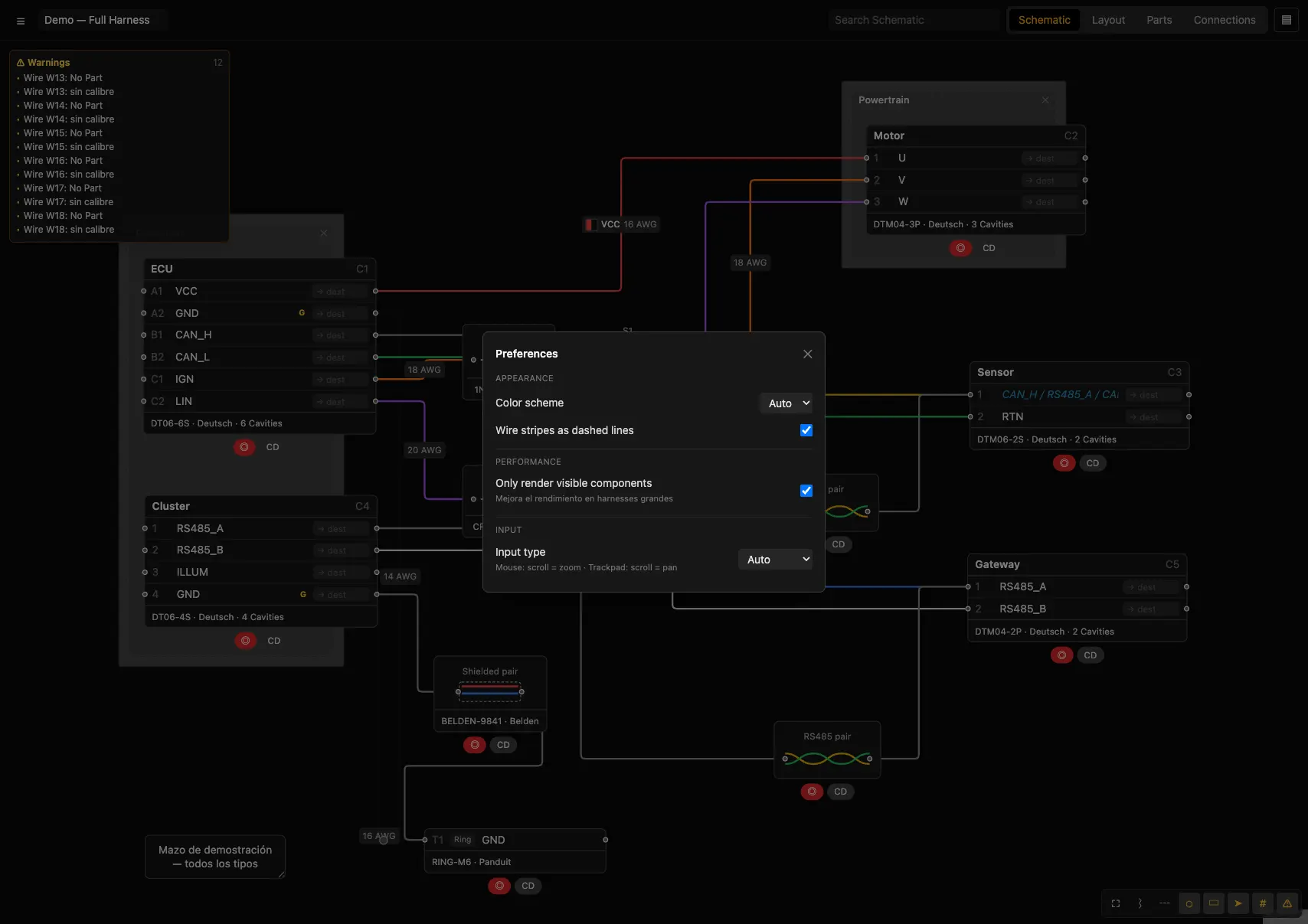
| Einstellung | Optionen |
|---|---|
| Color scheme | Dark · Light · Auto |
| Wire stripes as dashed lines | Gestrichelter Streifen vs. paralleler Streifen |
| Only render visible components | Verbessert die Leistung bei großen Kabelbäumen |
| Input type | Auto · Mouse (scroll=zoom) · Trackpad (scroll=pan) |
VerwaltungInteroperabilität (JSON v0.8)
harnessPRO spricht das JSON-Format v0.8 von harness.design.
- Exportieren: Export → Harness Data (v0.8). Du kannst deinen Kabelbaum in harness.design öffnen.
- Importieren: ☰ → Import JSON… mit der entsprechenden Datei; harnessPRO erkennt das Format und konvertiert es (Steckverbinder, Terminals, Spleiße, Dioden, Widerstände, Kabel, verdrillte Paare, Notizen, Wires, Mates und Teile).
ReferenzVollständiges Tutorial
Wir bauen einen Kabelbaum von Anfang bis Ende: ein Steuergerät, das einen Motor speist und einen Sensor ausliest.
Erstelle den Kabelbaum
☰ → New harness. Benenne ihn oben in „Demo Motor“ um.Füge die Steckverbinder hinzu
Schematic → Rechtsklick → Connector (×3). Nenne sie ECU, Motor und Sensor; lege ihre Kavitäten im Auswahlfeld fest.Bezeichnungen und Signale
Bei ECU, Menü → Designations → Grid (2 Spalten). Doppelklick auf die Kavitäten:VCC,GND(mache es global),SIG.Verbinden
ZieheECU.VCC→Motor.1. Oder aktiviere Destinations (D) und tippe das Ziel jeder Kavität + Enter ein (der Fokus springt zur nächsten).Kabeleigenschaften
Rechtsklick auf eine Leitung → Color (rot), Gauge (18 AWG), Ident „VCC“.Parts und BOM
Parts-Ansicht → Add part ▾ → Connector; trage die Teilenummer ein und weise sie zu (Rechtsklick → Assign Part). Erstelle ein Wire-Part und weise es mit „Select wires on net“ zu.Kabelbaum anordnen
Layout-Ansicht: platziere die Steckverbinder; der Strang wird automatisch geroutet. Rechtsklick auf leere Fläche → Abzweigpunkt mit Tülle dort, wo er sich verzweigt; lege Längen für die Segmente fest.Validieren
Aktiviere Show warnings und löse Hinweise, bis 0 übrig bleiben.Exportieren
☰ → Export → Production drawing… → Abschnitte wählen → Generieren. Füge außerdem Cut list und BOM in Excel hinzu.
ReferenzTastenkürzel
| Kürzel | Aktion |
|---|---|
| F | Fit to view. |
| N · U · P · C · D · I · W | Umschalter der Werkzeugleiste (siehe oben). |
| Ctrl/Cmd+Z | Rückgängig. |
| Ctrl/Cmd+Shift+Z | Wiederholen. |
| Entf / Backspace | Auswahl löschen. |
| Leitung ziehen | Ihr eine Form geben (Layout-Punkt). |
| Rechtsklick auf leere Fläche (Layout) | Abzweigpunkt hinzufügen. |
ReferenzHäufig gestellte Fragen
Wo werden meine Kabelbäume gespeichert?
In deinem harnessPRO-Konto (Server), synchronisiert auf jedem Gerät, an dem du dich anmeldest. Exportiere als JSON für Kopien oder zum Austausch mit anderen Werkzeugen.
Kommt das PDF dunkel heraus?
Nein: Die PDFs werden immer mit hellem Hintergrund erzeugt. Schematic und Layout erfassen die reale Zeichenfläche unter Beibehaltung von Farben und Symbolen.
Kann ich einen Kabelbaum von harness.design öffnen?
Ja: ☰ → Import JSON… mit der v0.8-Datei; sie wird erkannt und konvertiert.
Wie trenne ich sich überlappende Kabel?
Ziehe die Leitung selbst (erzeugt einen Layout-Punkt) oder verwende „Add layout point“ in ihrem Menü.
Gibt es Benutzer, Teams oder Cloud?
Konten und Synchronisation ja (siehe Dein Konto). Der Team-Tarif wird pro Platz abgerechnet; geteilte Bibliothek und Teamrollen sind in Entwicklung.